
浅色商品
白色陶瓷杯
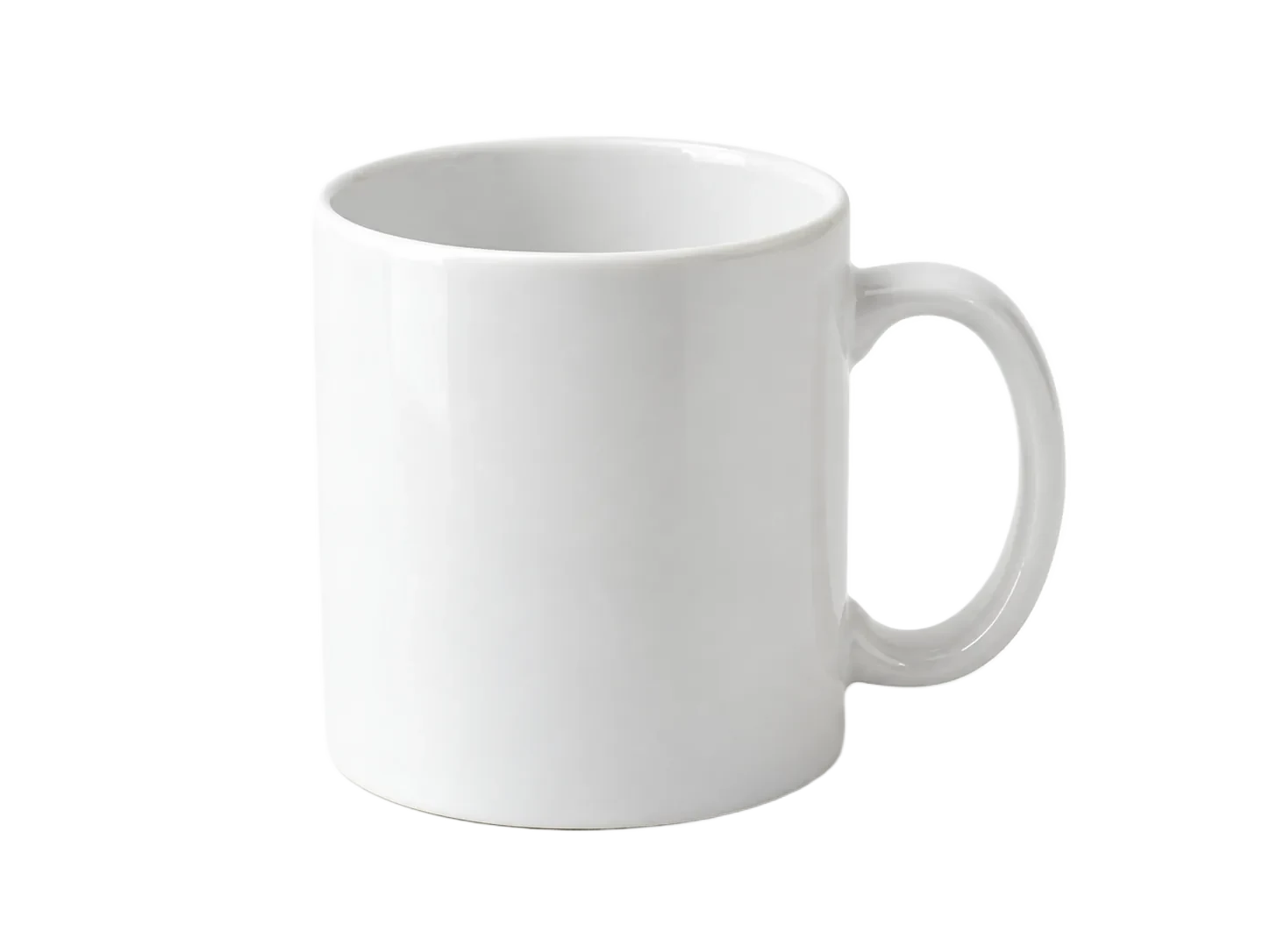
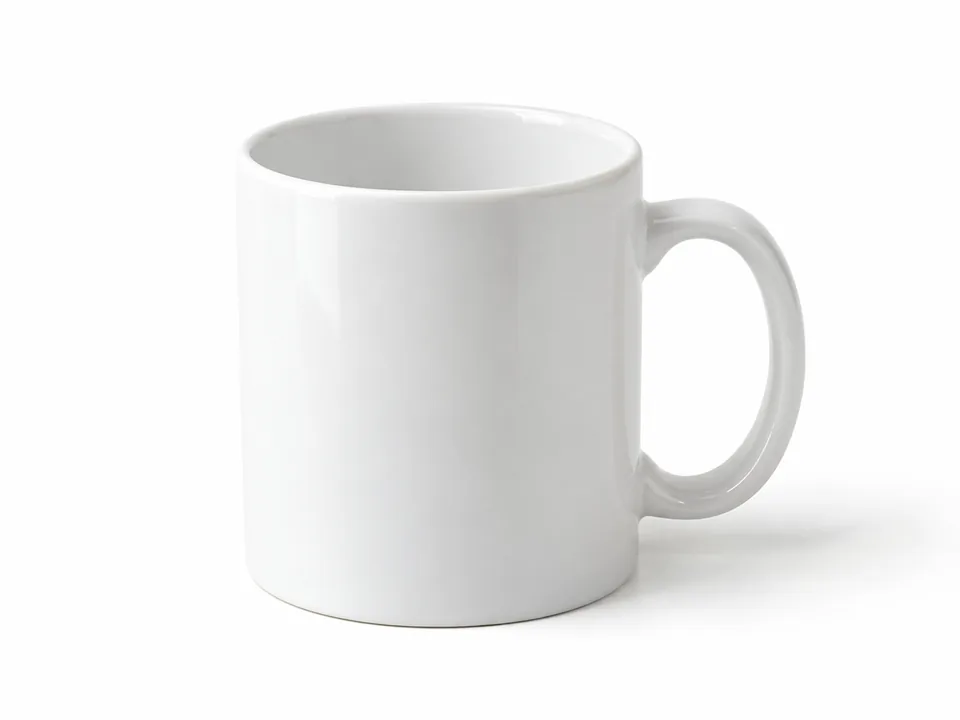
- 原图分辨率
- 1448 × 1086 px
- 结果分辨率
- 1448 × 1086 px
- 演示结果格式
- WEBP
- 背景变化
- 浅色背景 → 透明
- 需要检查的边缘
- 杯口、把手孔和柔和阴影
检查重点: 检查杯口是否保留,以及把手内部白底是否去净。
白底变透明,细节要保留
移除图片白色背景并导出透明 PNG。检查浅色细节,使用擦除和恢复画笔修正主体边缘。
JPG、PNG、WebP 或 BMP · 每张最大 3 MB · 游客每天 3 张
游客每天免费试 3 张 · 低清 PNG · 无水印
主体分割不是按颜色一键删除。浅色物体和细小边缘需要仔细检查。
查看细节
白底商品图可以直接使用,但透明抠图更方便融入彩色版面。对比原图与示例抠图,并用反差明显的底色检查自己图片的边缘。
模型会尝试识别主体,而不是删除所有白色像素。低对比度、反光和把手区域仍可能出现误删或背景残留。可以通过杯子示例观察这些限制,不要默认所有白色细节都能保留。
把抠图放在深色预览底上,擦掉残余背景、恢复误删细节,然后下载透明图。如果你的目的是加白底,请使用白色背景制作工具。
白色陶瓷杯是这一页更值得检查的边界场景:主体和背景都有浅色像素。杯口、把手内部和高光需要分别判断,不能把所有白色都当成背景。
| 可能遇到的问题 | 重点检查 | 处理建议 |
|---|---|---|
| 杯子上的白色部分被误删 | 对照原图检查杯口和高光,而不是只看背景有没有消失。 | 用恢复画笔修回主体;删除指定颜色与主体抠图不是同一件事。 |
| 把手里面还有原背景 | 除了外轮廓,也检查封闭的把手空隙。 | 用小画笔擦除内部残留。 |
| 导出后出现浅色光边 | 把 PNG 放到深色底,以实际展示尺寸检查。 | 处理边缘残留,下载真实 PNG,不要保存预览截图。 |
本页的目标是去白底、得到透明背景。要给已有主体加上新的白底,请使用白底生成工具。
以上为你自己测试图片时的检查建议,不代表本站已进行准确率或处理速度基准测试。
上传已经有白色背景的图片。工具识别主体并移除周围背景,检查抠图后再导出透明 PNG。它不会简单删除所有白色像素。
白色商品、白衣服、反光表面和柔和阴影可能与背景连在一起。低对比度边缘可能留下白边,也可能让主体缺损。请与原图对比,并把结果放在深色底上看。
按颜色删除会同等处理所有相近白色像素。主体分割尝试区分物体与背景,包括物体本身的白色部分,但在把手、玻璃和柔和边缘仍可能出错。
陶瓷杯和周围环境颜色接近,是检查边缘的合适案例。
浅色商品
检查重点: 检查杯口是否保留,以及把手内部白底是否去净。
以下展示项目内保存的原图与抠图文件。尺寸和格式只描述这些演示素材,不代表实时处理测试结果。
将反光边缘与原图对比,并把抠图放在深色底上查看。反射和低对比度可能留下旧场景像素,也可能让主体缺损。
white-ceramic-mug
以下数据直接读取自网站示例文件,不代表在线 API 的速度、抠图准确率,也不保证你上传的图片得到相同输出尺寸。
模型会尽量保留主体,但低对比度细节可能需要手动恢复。请先用自己的图片测试并检查结果。
柔化或压缩过的边缘可能残留原背景。放大图片,用擦除和恢复功能修整边界。
可以。使用白色背景制作工具,先去掉原背景,再为主体添加纯白背景。
游客每天免费试 3 张 · 低清 PNG · 无水印