
头像
正面资料照
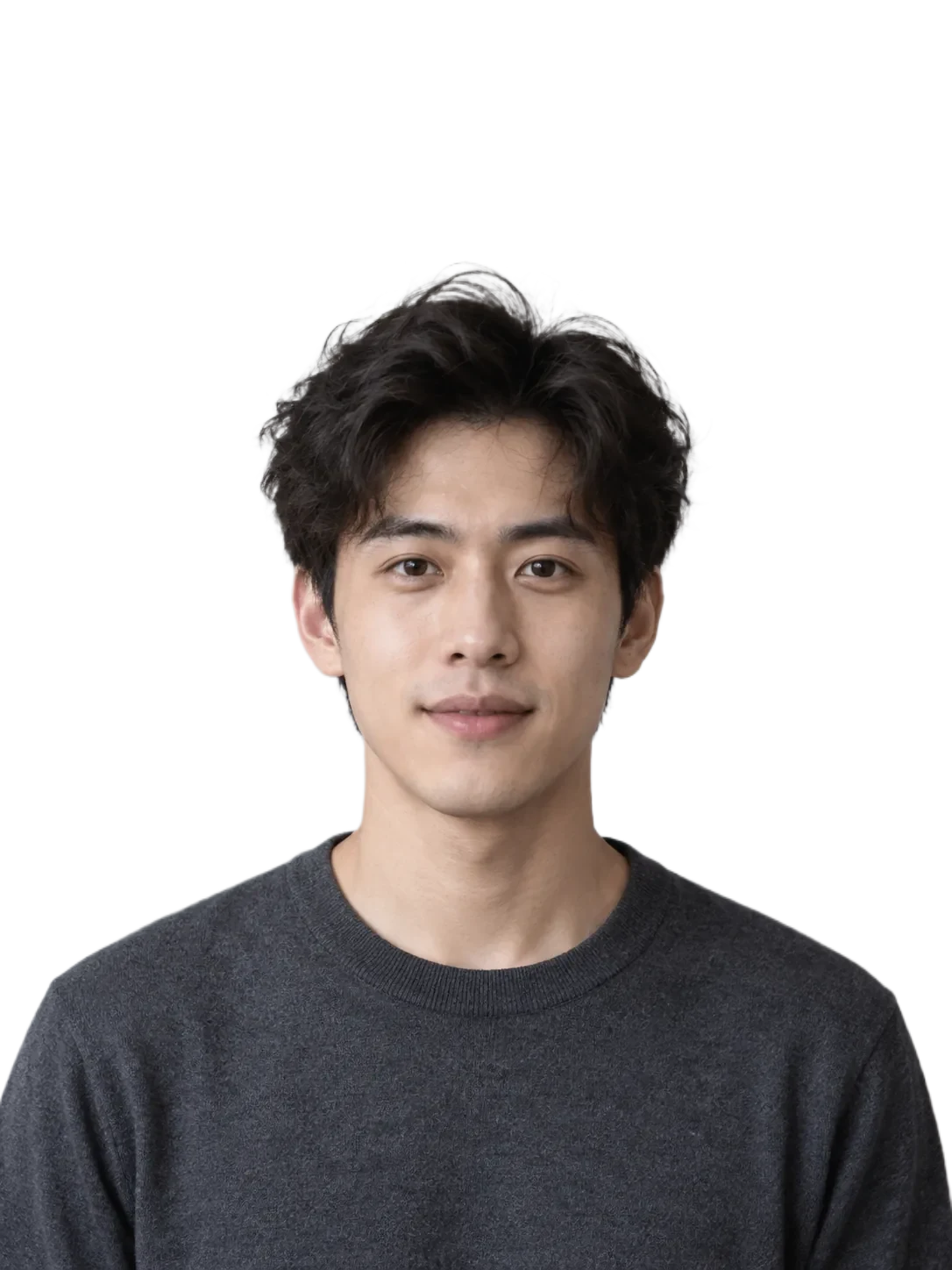
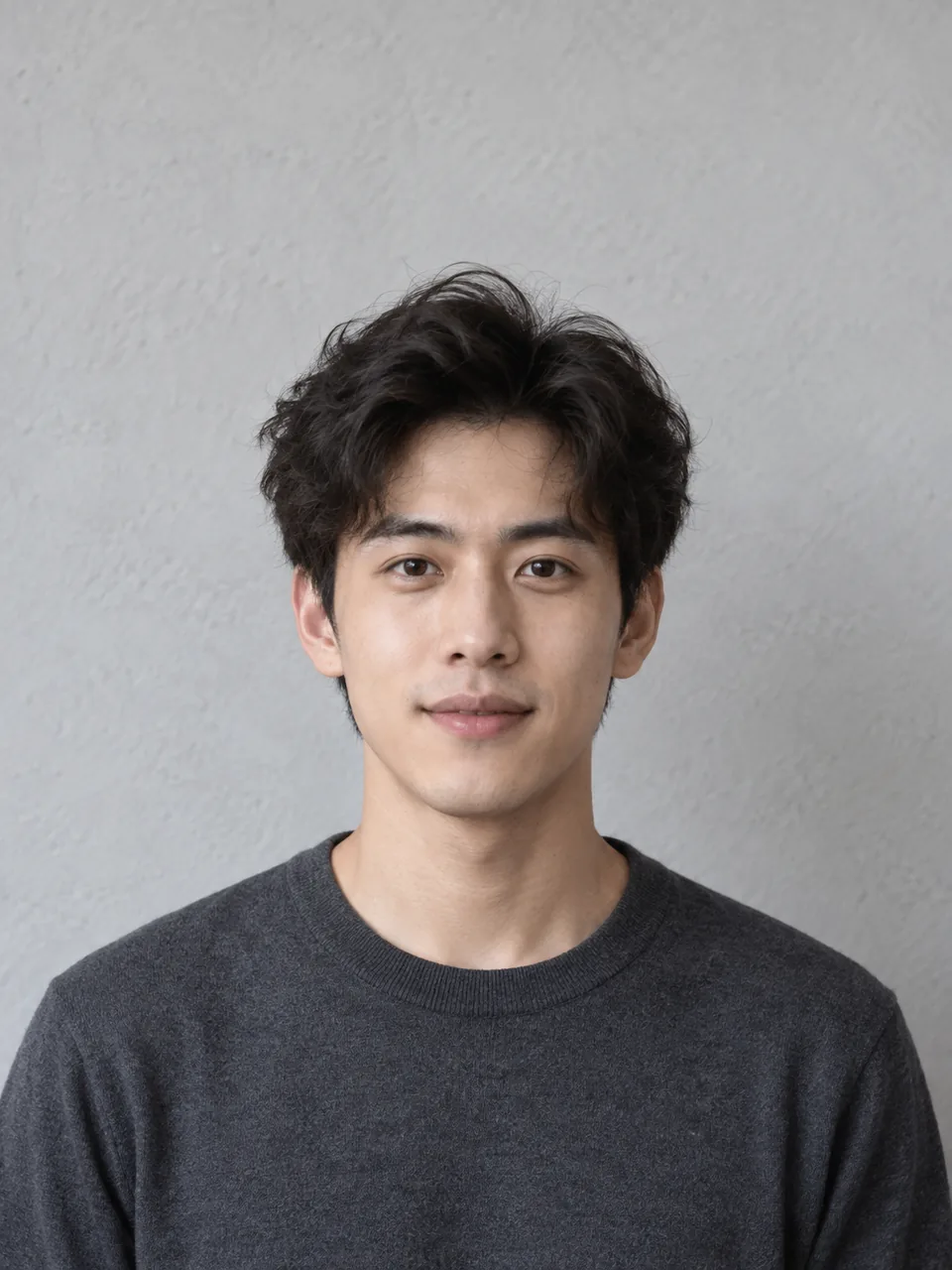
- 原图分辨率
- 1086 × 1448 px
- 结果分辨率
- 1086 × 1448 px
- 演示结果格式
- WEBP
- 需要检查的边缘
- 发丝、耳朵、肩膀和衣领
检查重点: 保留原有构图,并按头像的实际显示尺寸检查轮廓。
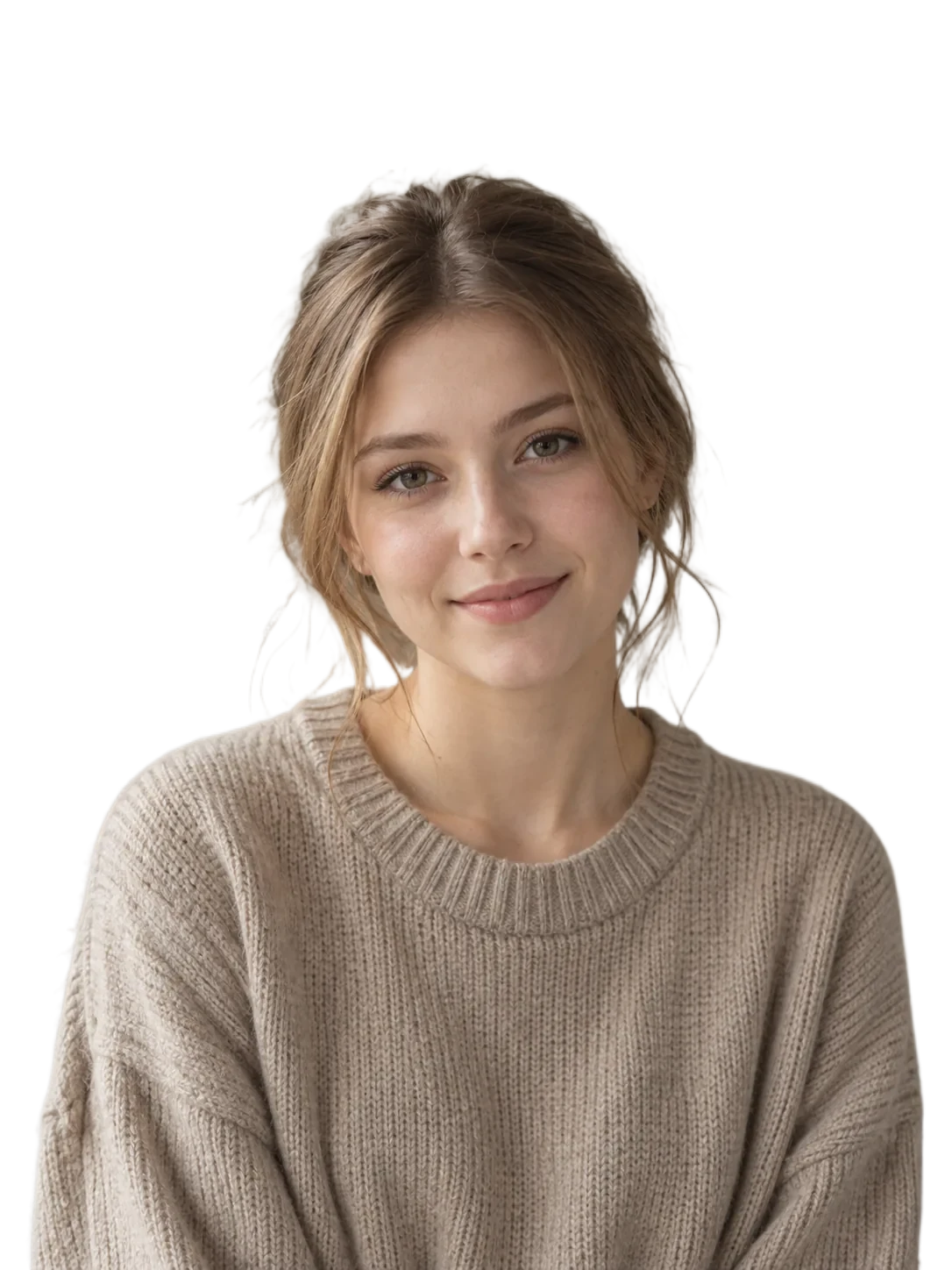

上传留有足够肩部空间的照片
移除原背景
检查头发、耳朵、衣服和肩膀
选择透明或中性底色
下载 PNG 并按实际显示尺寸检查
更换背景无法补回原图以外的肩膀或衣服。请检查完整的头肩轮廓,并保留眼镜、耳环和衣领等重要细节。
散开的发丝和低对比度边缘容易与原场景混在一起。把抠图放到深色、浅色背景上检查,再用编辑器的擦除与恢复笔刷局部修正,并与原图对照。
保留透明底可以让头像反复用于不同版式;也可以在编辑器中选择中性纯色,得到完成图。本工具只更换背景,不修饰五官,也不会生成影棚灯光。
可为 LinkedIn 个人资料、简历、团队名录、公司主页或创作者资料准备图片。完成后需自行上传到对应服务;本站不提供直接集成。
查看项目内原图与抠图时,不仅看发际线,也要检查肩部。文件信息描述演示素材,不代表质量测试。
头像
检查重点: 保留原有构图,并按头像的实际显示尺寸检查轮廓。
不会。它只移除或替换已有照片的背景;姿态、表情和光线来自原图。
可以。让编辑器保持透明背景,检查边缘后下载 PNG。
与原图对照,用较小的恢复笔刷找回主体像素。复杂边缘仍可能需要更多手动处理。