
图片怎么去背景?从自动抠图到透明 PNG 下载
按步骤学习在线抠图:上传清晰原图,检查发丝与商品边缘,手动修整,选择透明或白底并下载。区分免费预览与完整尺寸下载。
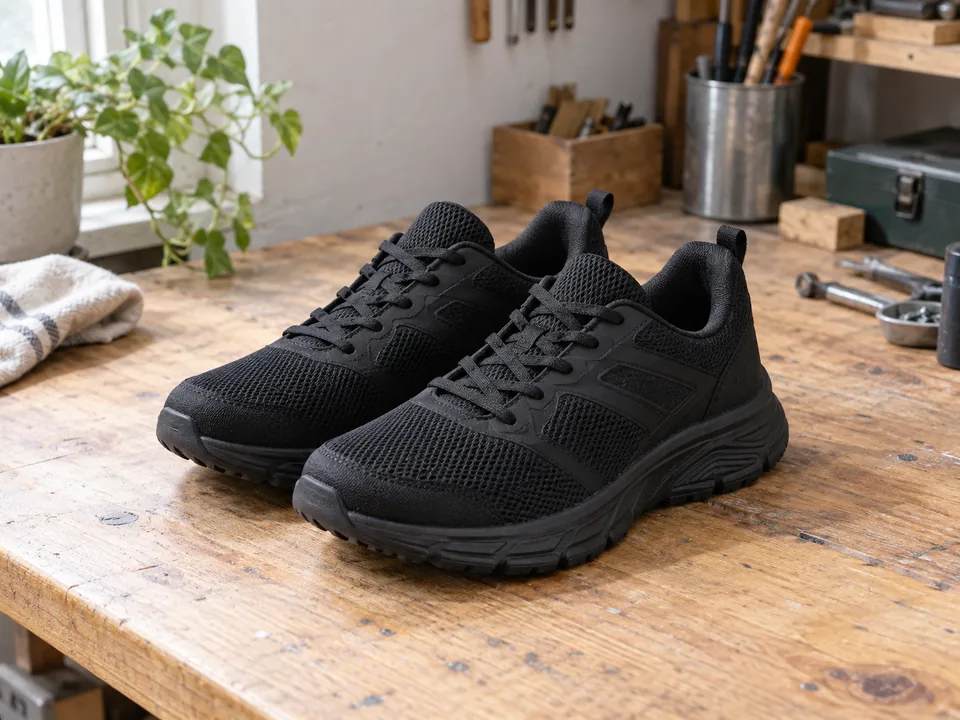
先决定:要透明素材,还是一张白底成品?
同一个主体要放进不同设计里,选透明背景更方便;只需要一张干净的商品图,可以直接做白底。开始前先想好用途,检查边缘时就能选对底色。
需要透明图,打开透明背景制作工具;需要白底,进入照片换白底工具,编辑器会预先选中白色。
第一步:上传清晰、完整的原图
尽量用原始照片,不要截取尺寸很小的缩略图。人物头发、鞋尖或商品提手应完整出现在画面中。抠图只能处理已有像素,不能补回拍摄时已经切掉的部位,也不能消除运动模糊。
点击上传或把图片拖入工具,也可以先选一张示例熟悉操作。等待处理结果在编辑器中打开,再开始检查。
第二步:不仅看外轮廓,还要看主体内部的空隙
先查看人物或商品的整体轮廓,再检查包的提手、手臂与身体之间、头发之间等位置。切换浅色和深色背景,白底上不明显的亮边,放到深蓝色上可能就很突出。
棋盘格只是透明区域的预览底纹,不应作为图案出现在下载文件里。PNG 也可能包含不透明的白底,不能只根据扩展名判断是否抠干净。
第三步:用擦除和恢复画笔修整局部
打开抠图编辑功能,用“擦除”去掉残留背景,用“恢复”找回误删的主体部分。靠近发丝或细小边缘时缩小画笔,采用短笔触操作;不小心影响主体,就用“撤销”。
模糊的发丝不一定能全部保留。如果大块主体缺失,优先换一张更清晰的原图,而不是长时间手动涂回来。头发抠图页面提供了细发丝与复杂边缘的检查示例。
第四步:选择背景,再下载 PNG
需要反复使用的主体素材,保留透明背景;需要一张完整图片,就选择白色、其他纯色,或上传自己的背景照片。下载后,在实际要使用的软件中打开 PNG 确认效果。
看图软件显示白底,不一定代表透明度丢失。把 PNG 放到有颜色的幻灯片或图层上即可检查。主体看起来太小时,先核对画布尺寸,不要直接拉伸图片。
不超过 0.25 MP 的 PNG 预览图可免费、免注册下载。下载完整处理尺寸的图片,需要登录并消耗 1 积分。“完整尺寸”并不代表放大原图或提升分辨率。
哪些情况需要再检查一遍?
- 白色商品像被擦掉了一部分: 用恢复画笔检查提手、边缘和高光区域。
- 头发之间残留背景: 小心擦除,或换一张主体与背景区分更明显的照片。
- 轮廓不平整: 缩小画笔,避免在同一条边缘反复涂抹。
- 要处理多张商品图: 使用批量抠图入口,添加后仍逐张检查与下载。
去背景只改变主体周围的像素,不保证电商平台审核通过、证件照合规,也不会让低分辨率原图自动变高清。