
Von Weiß zu transparent
Weißen Hintergrund entfernen, Motiv behalten
Entferne den weißen Hintergrund deines Bildes und speichere ein transparentes PNG. Prüfe helle Motivdetails und korrigiere die Maske mit Radieren und Wiederherstellen.
JPG, PNG, WebP oder BMP · Bis 3 MB pro Bild
Kostenlose PNG-Vorschau · Ohne Anmeldung · Ohne Wasserzeichen

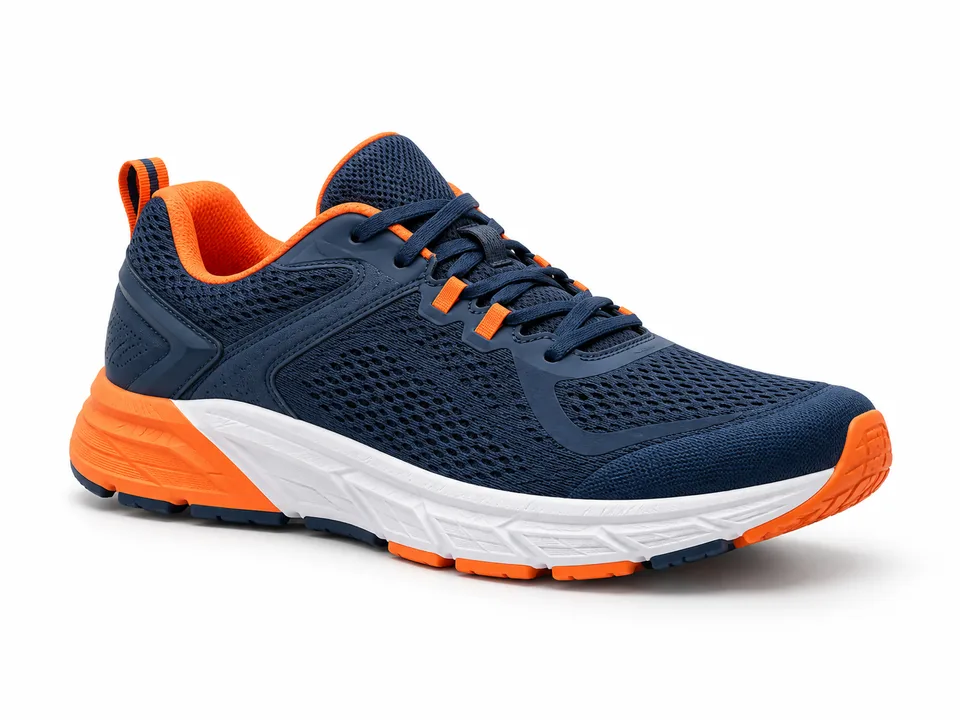
Die Motiverkennung ist kein Farbfilter. Prüfe helle Objekte und feine Konturen besonders genau.
So funktioniert es
- 01
Bild mit weißem Hintergrund hochladen
- 02
Helle Details kontrollieren
- 03
Als transparentes PNG exportieren
Details ansehen
Weißer Hintergrund, farbiges Motiv
Ein Produktfoto auf Weiß ist praktisch, ein transparenter Freisteller aber vielseitiger für farbige Layouts. Vergleiche Original und Ergebnis und prüfe die Konturen auf einer kontrastreichen Fläche.


Was passiert mit weißen Objekten?
Das Modell erkennt das Motiv, statt pauschal alle weißen Pixel zu löschen. Bei geringem Kontrast, Reflexionen oder Griffen können Details fehlen oder Reste bleiben. Das Tassenbeispiel zeigt, warum weiße Details einzeln geprüft werden sollten.
Kanten vor dem Export nachbessern
Prüfe den Freisteller auf einem dunklen Hintergrund. Radiere Reste weg und stelle fehlende Motivteile wieder her. Speichere transparent – oder nutze „Weißer Hintergrund“, wenn du Weiß hinzufügen statt entfernen möchtest.
Häufige Fragen
Wird weiße Kleidung mit entfernt?
Das Modell soll das Motiv erhalten, bei wenig Kontrast kann aber Nacharbeit nötig sein. Teste dein eigenes Foto und stelle fehlende Details bei Bedarf wieder her.
Warum bleibt ein weißer Rand?
An weichen oder komprimierten Kanten kann alter Hintergrund übrig bleiben. Zoome hinein und bessere die Grenze mit Radieren und Wiederherstellen nach.
Kann ich stattdessen einen weißen Hintergrund hinzufügen?
Ja. Mit „Weißer Hintergrund“ entfernst du den alten Hintergrund und setzt das Motiv auf reines Weiß.
Bereit für dein eigenes Bild?
Kostenlose PNG-Vorschau · Ohne Anmeldung · Ohne Wasserzeichen