
So entfernst du den Hintergrund eines Bildes
Anleitung zum Entfernen eines Bildhintergrunds. Quelldatei wählen, Kanten prüfen, Maske korrigieren und mit transparentem oder weißem Hintergrund exportieren.
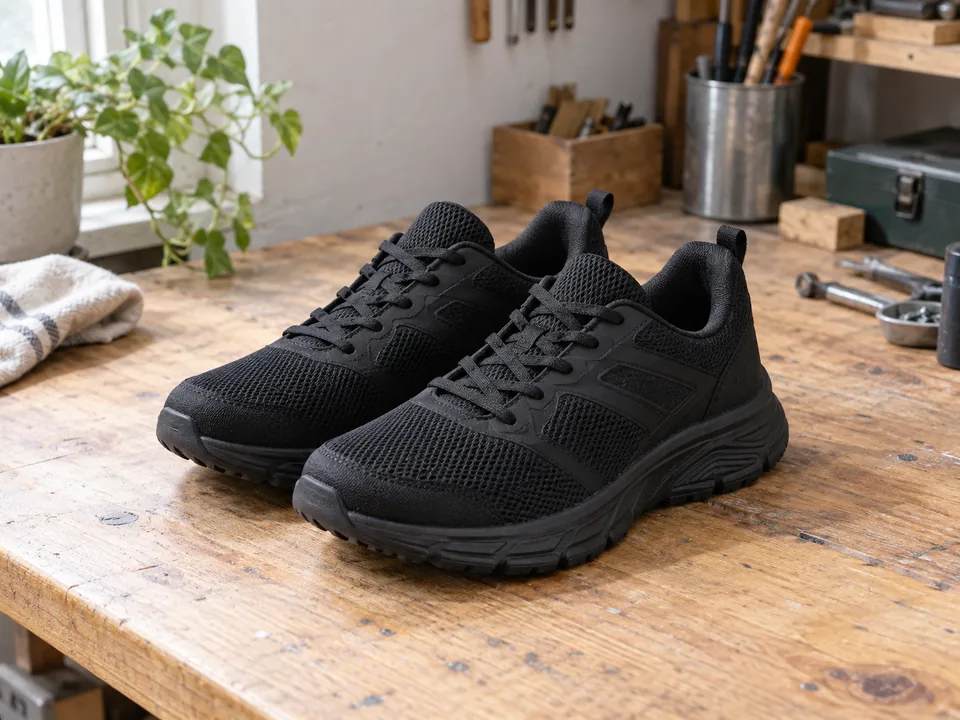
Überlege zuerst, welche Datei du brauchst
Ein freigestelltes Motiv mit transparentem Hintergrund lässt sich in verschiedene Designs einsetzen. Ein weißer Hintergrund eignet sich für ein fertiges Produktbild. Entscheide vor dem Bearbeiten, damit du die Kanten auf der passenden Farbe beurteilen kannst.
Öffne den Editor für transparente Hintergründe oder beginne direkt mit dem weißen Hintergrund.
1. Ein klares Original hochladen
Nimm möglichst das Originalfoto statt eines Screenshots einer kleinen Vorschau. Das ganze Motiv sollte im Bild sein: Abgeschnittene Haare, fehlende Schuhspitzen oder Bewegungsunschärfe werden durch Freistellen nicht rekonstruiert.
Wähle das Bild über den Upload-Button oder ziehe es in den Editor. Du kannst den Ablauf auch zuerst mit einem Beispiel testen. Warte, bis das verarbeitete Bild im Editor erscheint.
2. Außenkanten und Zwischenräume prüfen
Kontrolliere die Silhouette und die Lücken im Motiv, etwa an einem Taschengriff, zwischen Arm und Körper oder zwischen Haarsträhnen. Wechsle zwischen einem hellen und einem dunklen Hintergrund. Ein heller Saum kann auf Weiß unsichtbar sein und auf Dunkelblau deutlich auffallen.
Das Schachbrett zeigt Transparenz an und gehört nicht in die fertige Datei. Auch eine PNG kann einen fest gespeicherten Hintergrund enthalten; die Dateiendung allein beweist keine Transparenz.
3. Nur problematische Stellen korrigieren
Öffne die Freistellwerkzeuge. Mit Radieren entfernst du übrig gebliebenen Hintergrund, mit Wiederherstellen holst du versehentlich entfernte Bereiche zurück. Verwende an feinen Kanten einen kleinen Pinsel und kurze Striche. Ein falscher Strich lässt sich rückgängig machen.
Bei Haaren bleibt nicht jede unscharfe Strähne erhalten. Fehlen größere Bereiche, ist ein deutlicheres Original oft sinnvoller als langes Nachmalen. Beispiele findest du beim Freistellen von Haaren.
4. Hintergrund wählen und PNG speichern
Lass den Hintergrund für ein wiederverwendbares Motiv transparent. Wähle für ein fertiges Bild Weiß, eine andere Vollfarbe oder ein eigenes Hintergrundfoto. Öffne die heruntergeladene PNG anschließend in der Anwendung, in der du sie nutzen möchtest.
Eine weiße Fläche im Bildbetrachter bedeutet nicht automatisch, dass die Transparenz verloren ist. Lege die Datei zum Prüfen auf eine farbige Folie oder Ebene. Wirkt das Motiv zu klein, kontrolliere die Bildmaße, statt es sofort zu strecken.
PNG-Vorschauen bis 0,25 MP sind kostenlos und ohne Anmeldung verfügbar. Ein Download in voller Ausgabegröße benötigt ein Konto und 1 Credit. Das ist keine Hochskalierung des Originals.
Wenn du noch einmal nacharbeiten musst
- Teile eines weißen Produkts fehlen: Prüfe Griff, Rand und helle Stellen mit Wiederherstellen.
- Hintergrund zwischen Haaren: Radiere vorsichtig oder wähle eine Aufnahme mit stärkerem Kontrast.
- Unruhige Kontur: Verkleinere den Pinsel und vermeide viele Striche über dieselbe Kante.
- Mehrere Produktbilder: Nutze den Mehrbild-Workflow und prüfe jedes Ergebnis einzeln.
Freistellen verändert den Hintergrund. Es garantiert weder die Freigabe durch einen Marktplatz noch ein regelkonformes Ausweisfoto oder eine höhere Auflösung.