
Auf die Details kommt es an
Haare und feine Konturen vom Hintergrund freistellen
Prüfe die Freistellung von Locken und feinen Haaren auf hellen und dunklen Hintergründen. Vergleiche das tatsächliche Ergebnis und korrigiere die Maske bei Bedarf manuell.
JPG, PNG, WebP oder BMP · Bis 3 MB pro Bild
Kostenlose PNG-Vorschau · Ohne Anmeldung · Ohne Wasserzeichen
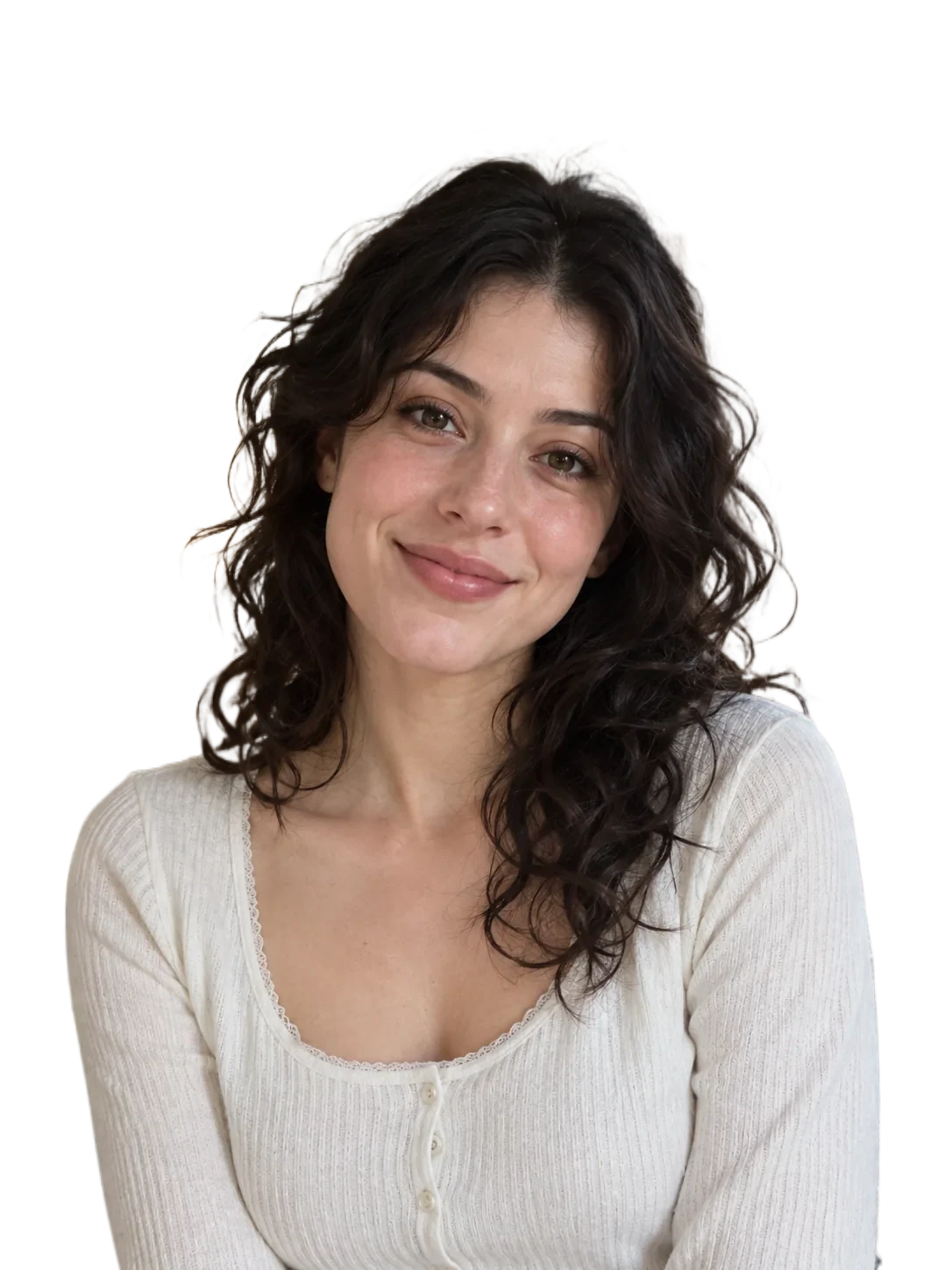
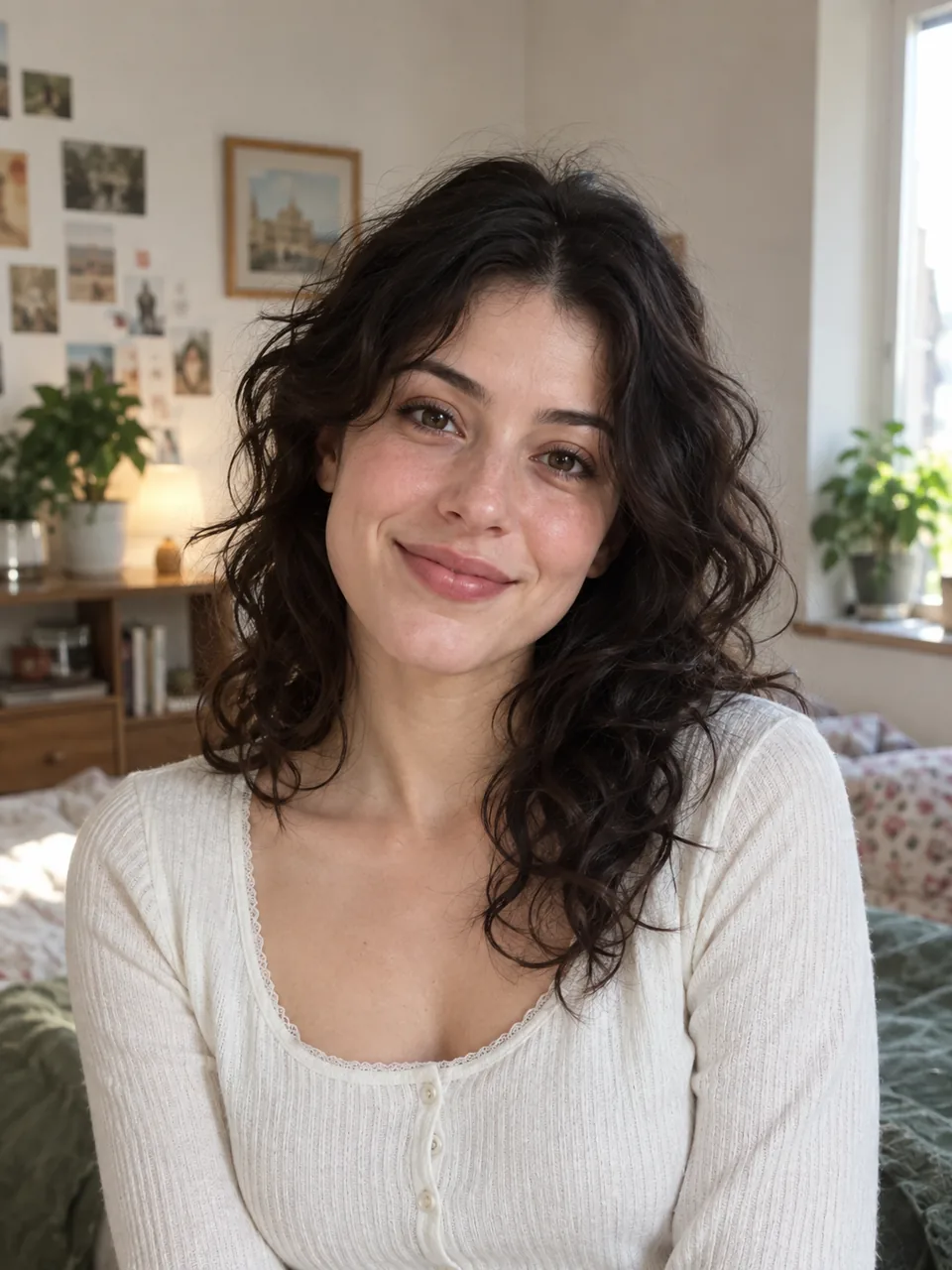
Diese automatischen Beispiele zeigen die tatsächlichen Kanten des Modells. Feine Haare und wenig Kontrast bleiben schwierig.
So funktioniert es
- 01
Porträt in voller Auflösung hochladen
- 02
Haare auf kontrastreichen Hintergründen prüfen
- 03
Nachbessern und herunterladen
Details ansehen
Bei Locken zählen auch die Zwischenräume
Prüfe nicht nur den äußeren Rand, sondern auch die Zwischenräume der Locken. Im Haar können Hintergrundreste bleiben, während feine Randsträhnen fehlen. Vergleiche mit dem Original, bevor du Stellen radierst oder wiederherstellst.
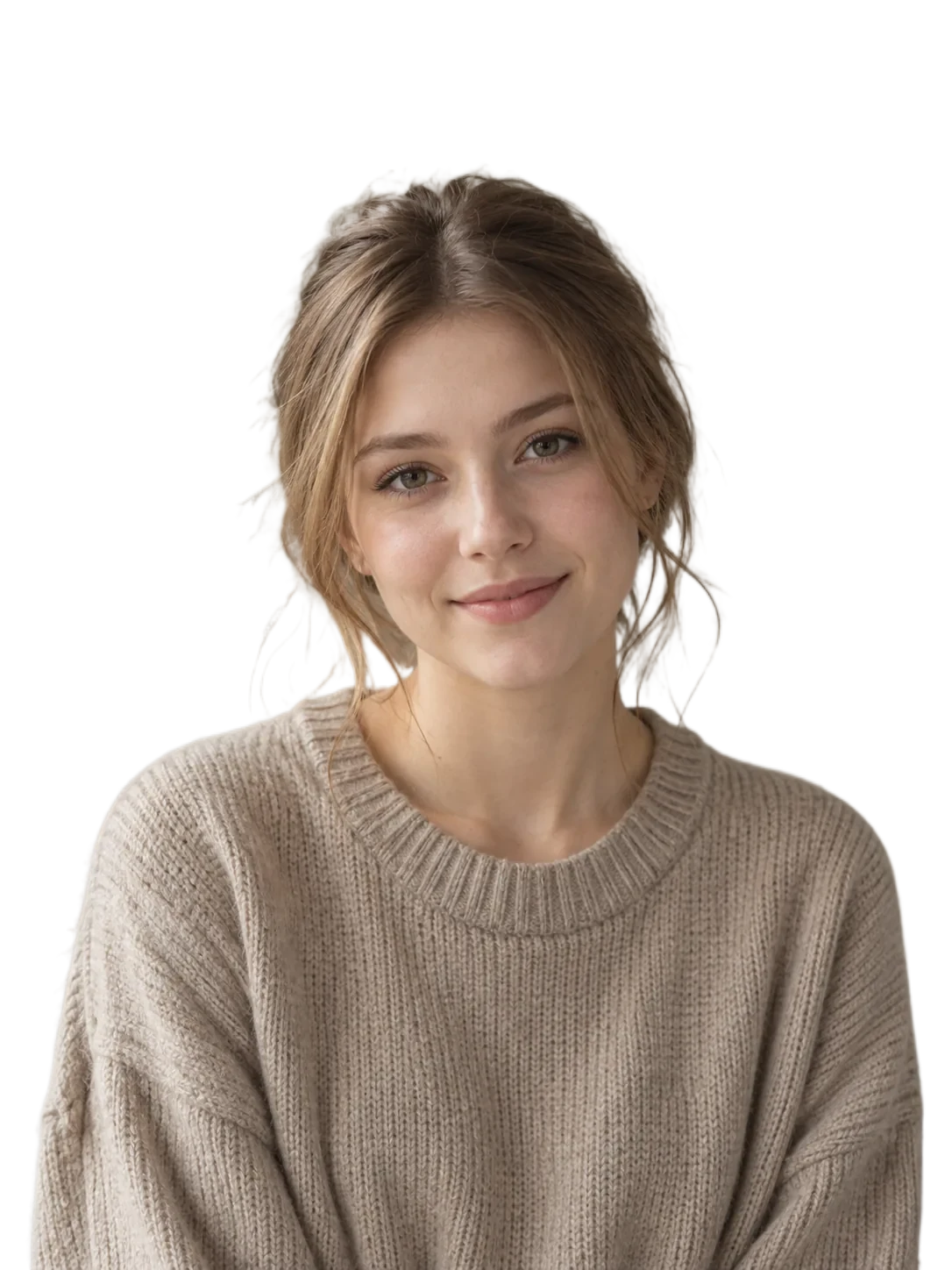
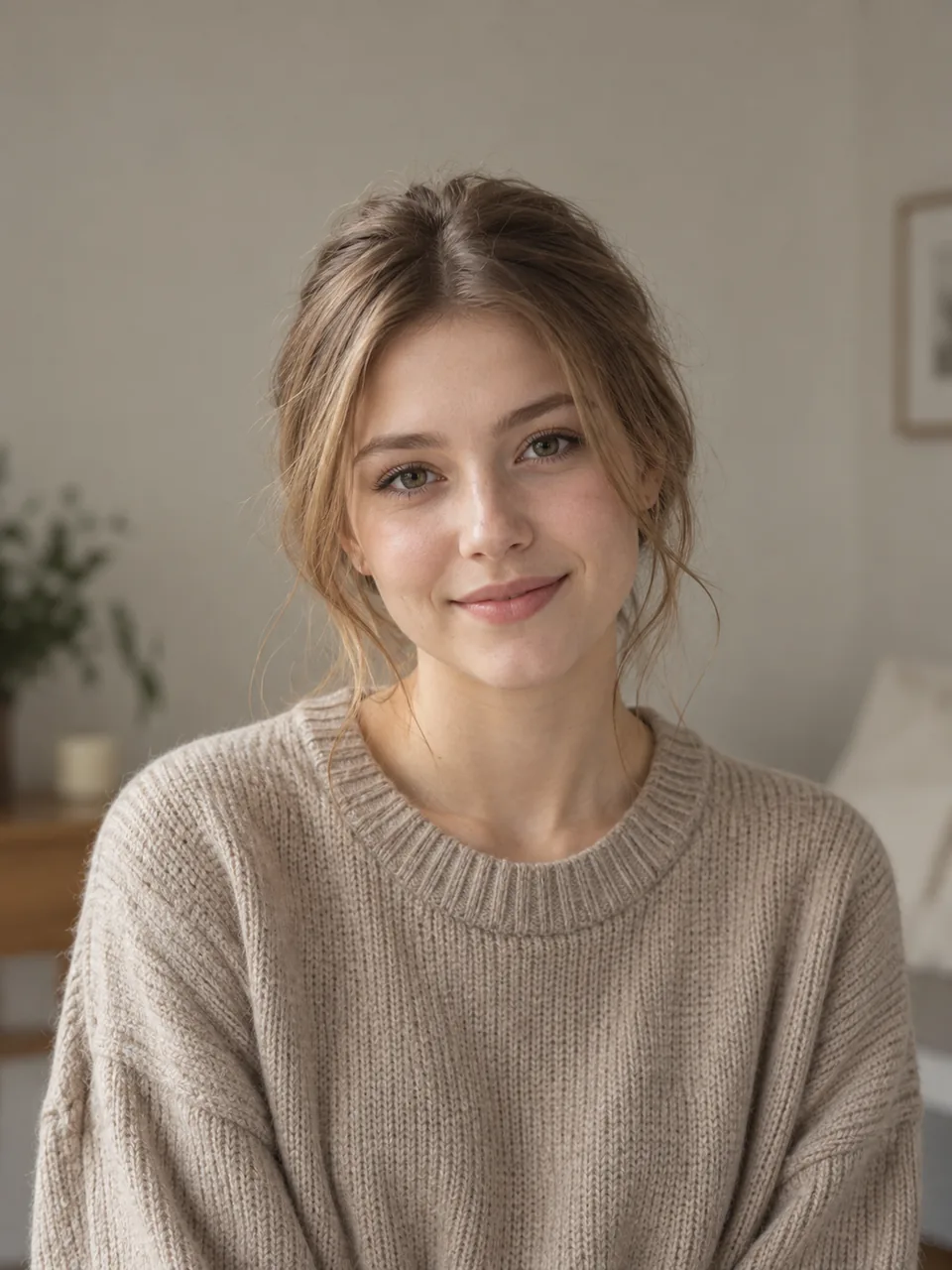
Geringen Kontrast gezielt kontrollieren
Blondes oder hellbraunes Haar vor einer ähnlich gefärbten Wand bietet wenig Kontrast. Eine dunkle Vorschau macht helle Säume sichtbar, stellt aber keine verlorenen Haare wieder her. Bessere manuell nach, wo es hilft.
Auf dem späteren Hintergrund prüfen
Eine Kante, die auf Weiß natürlich wirkt, kann auf Schwarz hell auffallen. Prüfe den vorgesehenen Hintergrund, das ganze Porträt und die Details vor dem Download. Perfekte Haarfreistellung ist nicht für jedes Bild garantiert.
Häufige Fragen
Bleibt jedes feine Haar erhalten?
Nein. Sehr feine oder kontrastarme Haare können verloren gehen. Prüfe das Ergebnis und stelle Details nach Möglichkeit wieder her.
Warum sind die Kanten hell?
An weichen Kanten kann die ursprüngliche Hintergrundfarbe haften bleiben. Prüfe auf dem endgültigen Hintergrund und bessere im Editor nach.
Kann ich Haare manuell wiederherstellen?
Ja. Wiederherstellen bringt Originalpixel zurück. Arbeite vorsichtig, da dabei auch Hintergrund zurückkommen kann.
Bereit für dein eigenes Bild?
Kostenlose PNG-Vorschau · Ohne Anmeldung · Ohne Wasserzeichen