
흰 배경을 투명하게
흰색 배경을 지우고 피사체를 남기세요
이미지의 흰색 배경을 제거해 투명 PNG로 저장하세요. 밝은 부분을 확인하고 지우기·복원 브러시로 누끼를 조정할 수 있습니다.
JPG, PNG, WebP 또는 BMP · 이미지당 최대 3 MB
PNG 미리보기 무료 · 가입 불필요 · 워터마크 없음
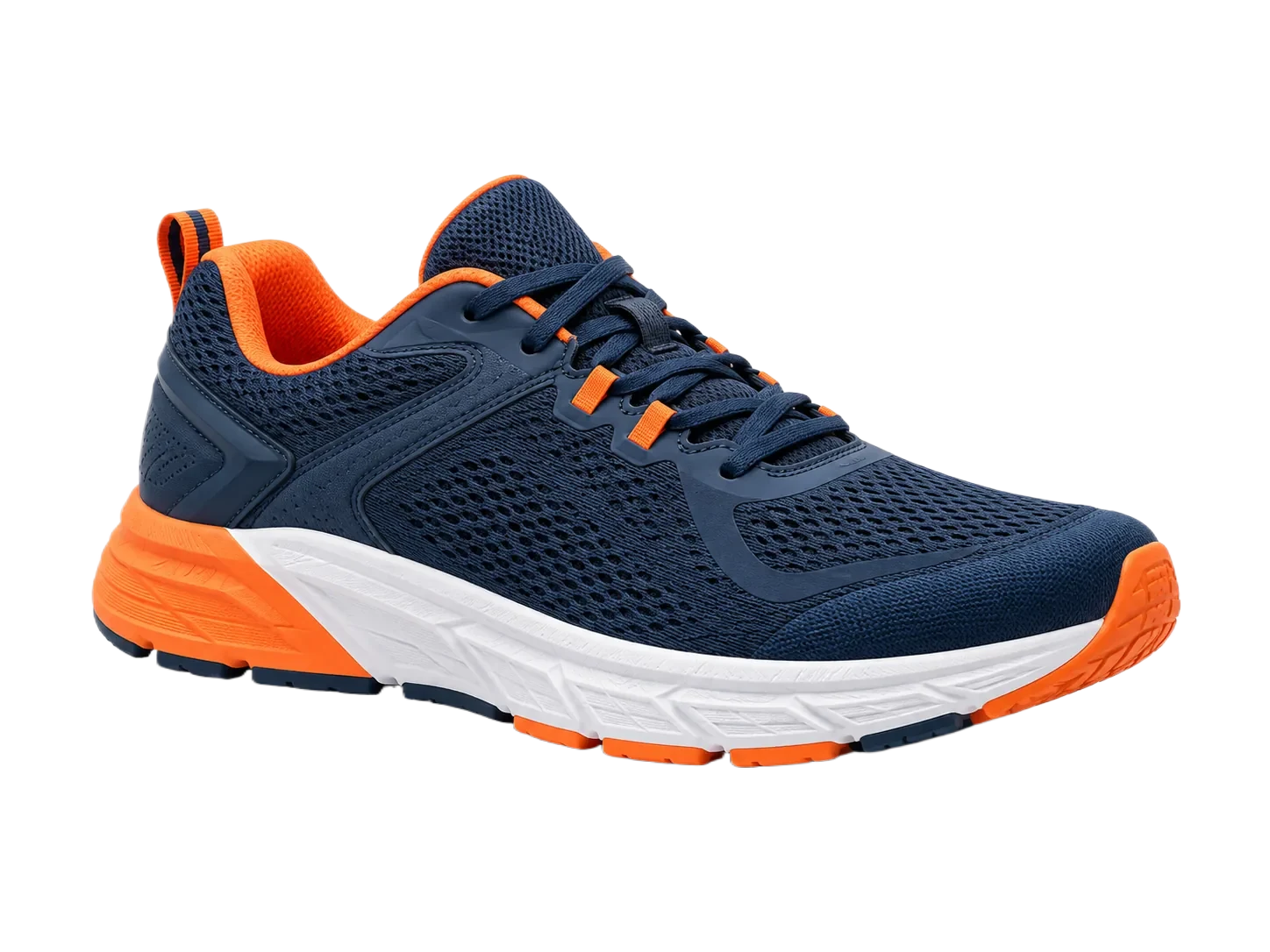
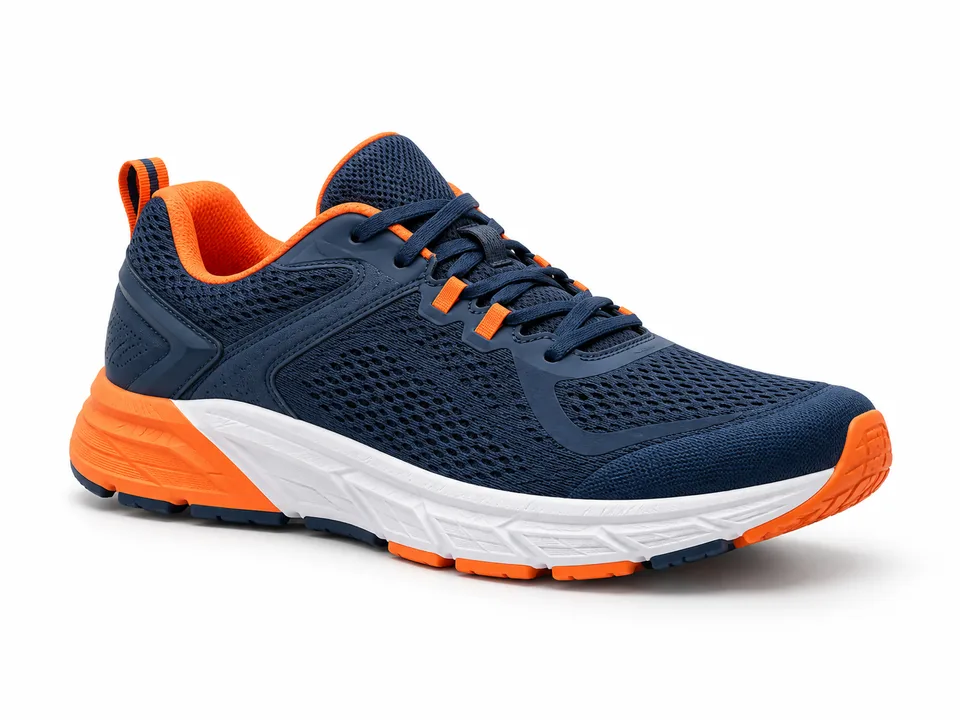
피사체 분리는 특정 색상을 지우는 필터가 아닙니다. 밝은 물체와 섬세한 가장자리를 확인하세요.
사용 방법
- 01
흰 배경 이미지 업로드
- 02
밝은 부분 확인
- 03
투명 PNG로 저장
세부 사항 살펴보기
흰 배경과 색이 있는 피사체
흰 배경의 제품 사진도 유용하지만, 투명하게 만들면 색상 있는 디자인에 더 쉽게 활용할 수 있습니다. 원본과 실제 결과를 비교하고 대비가 큰 배경에서 가장자리를 확인하세요.
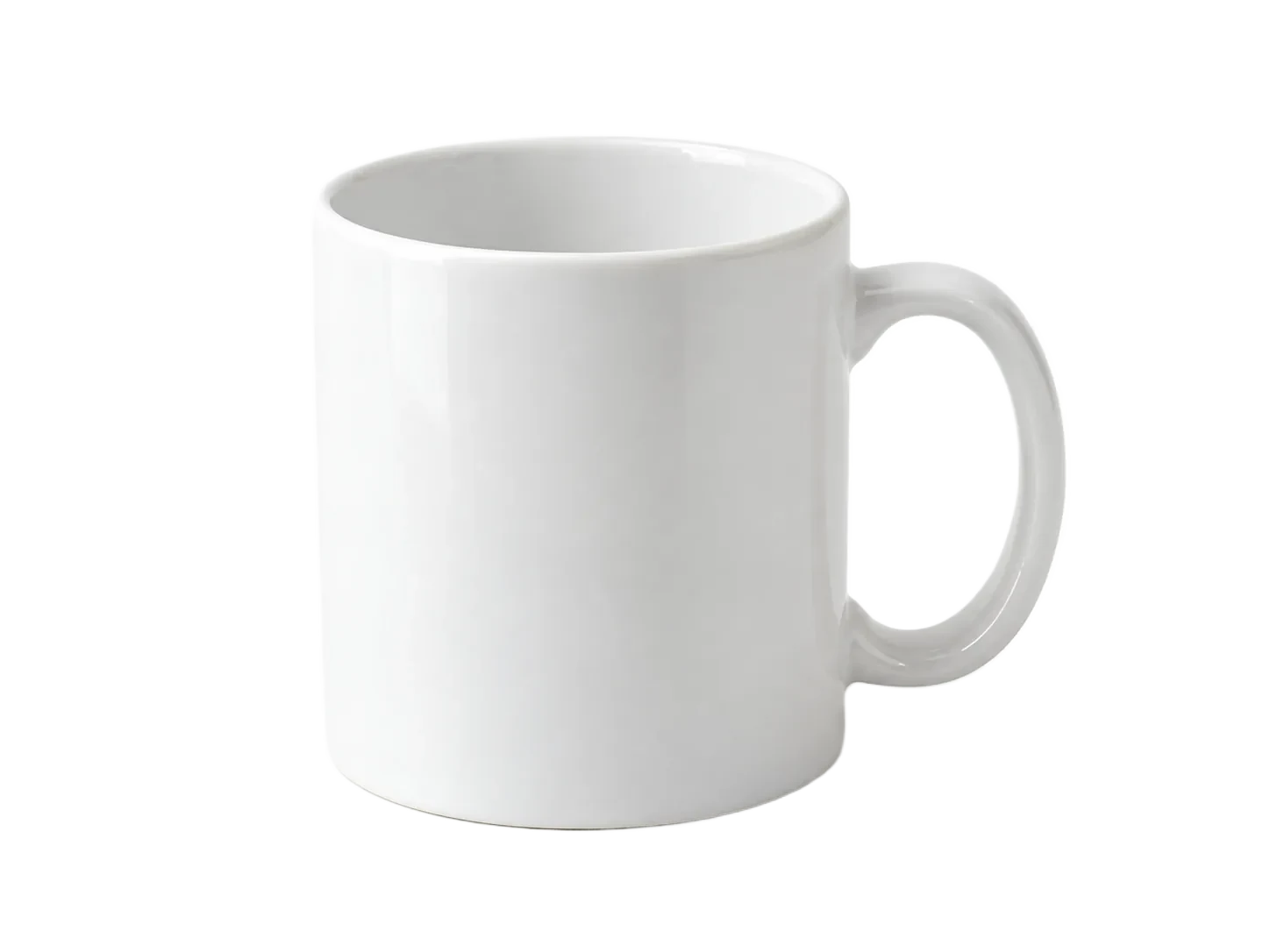
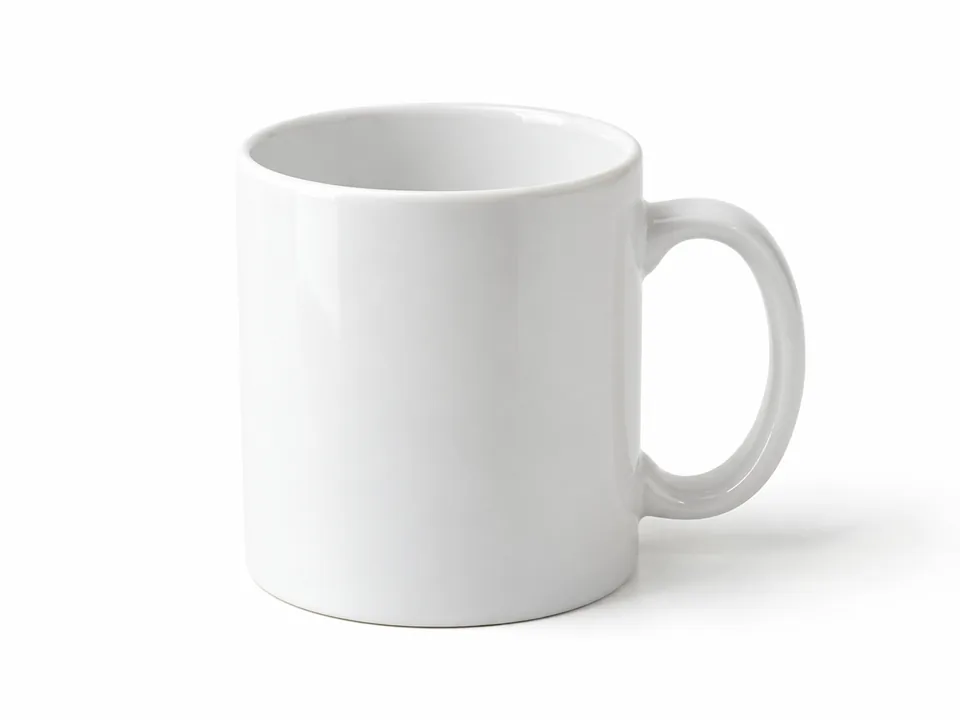
흰색 피사체는 어떻게 되나요?
모델은 모든 흰색 픽셀을 지우는 대신 피사체를 인식합니다. 낮은 대비, 반사, 손잡이 부분에서는 누락이나 잔여 배경이 생길 수 있습니다. 머그컵 예시로 이런 한계를 확인하세요.
저장 전 가장자리 정리
어두운 배경 위에서 확인하고 남은 배경은 지우며 누락된 부분은 복원하세요. 투명하게 저장할 수 있습니다. 흰색을 제거하는 대신 추가하려던 경우에는 흰 배경 만들기를 이용하세요.
자주 묻는 질문
흰옷도 함께 지워지나요?
피사체를 유지하도록 처리하지만 대비가 낮은 세부 영역은 수동 복원이 필요할 수 있습니다. 실제 사진으로 결과를 확인하세요.
흰 테두리가 남는 이유는 무엇인가요?
흐릿하거나 압축된 가장자리에 원래 배경이 남을 수 있습니다. 확대 후 지우기와 복원으로 경계를 다듬으세요.
반대로 흰색 배경을 추가할 수 있나요?
네. 흰 배경 만들기로 원래 배경을 제거하고 피사체 뒤에 단색 흰색을 넣을 수 있습니다.
내 이미지로 시작해 볼까요?
PNG 미리보기 무료 · 가입 불필요 · 워터마크 없음