
白背景から透過画像へ
白い背景を消して、被写体を残す
画像の白い背景を削除して透過PNGで保存します。明るい被写体の細部を確認し、削除・復元ブラシで切り抜きを調整してください。
JPG、PNG、WebP、BMP・1枚3 MBまで
ゲストは1日3枚無料 · 低解像度PNG · 透かしなし
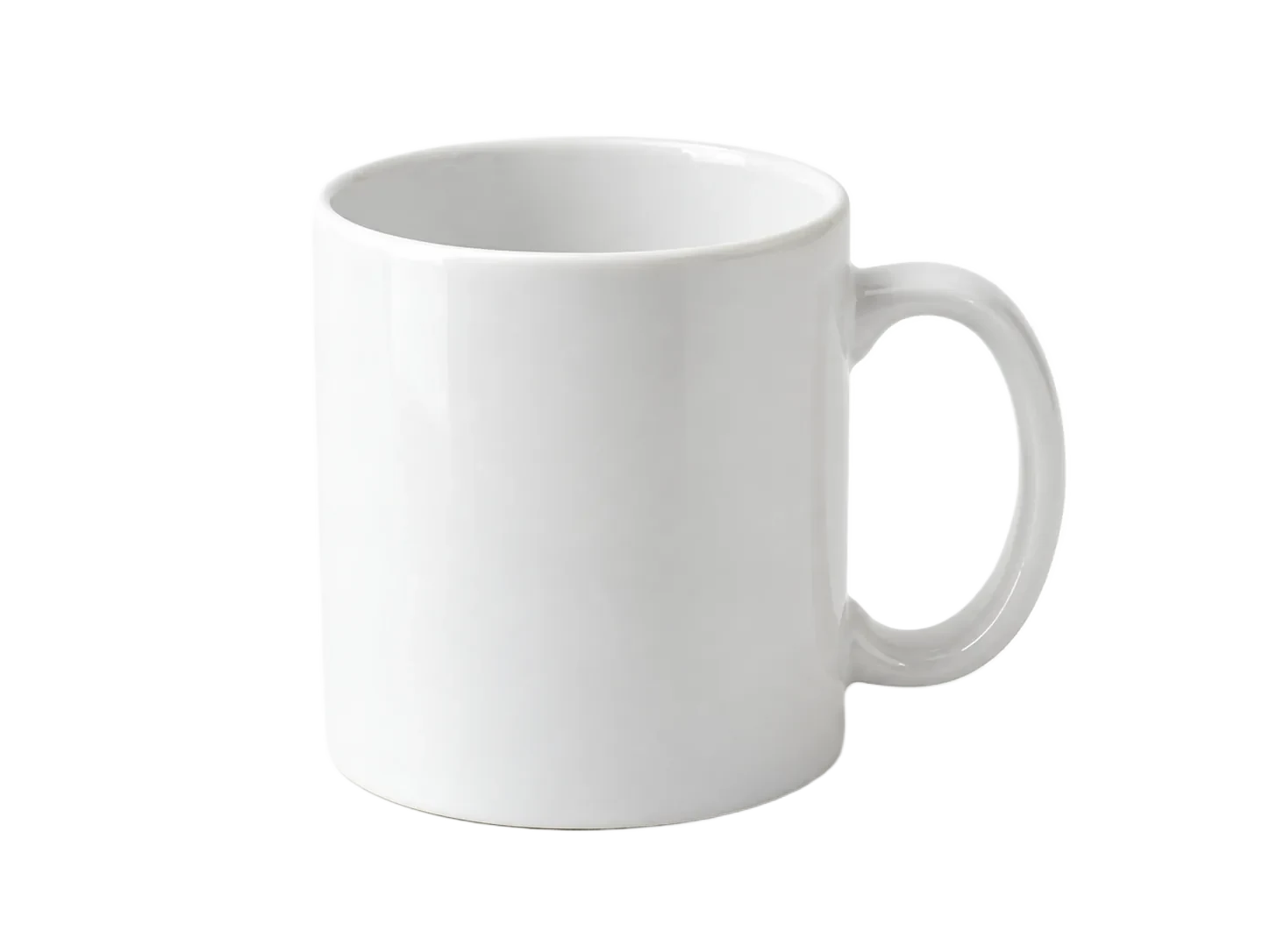
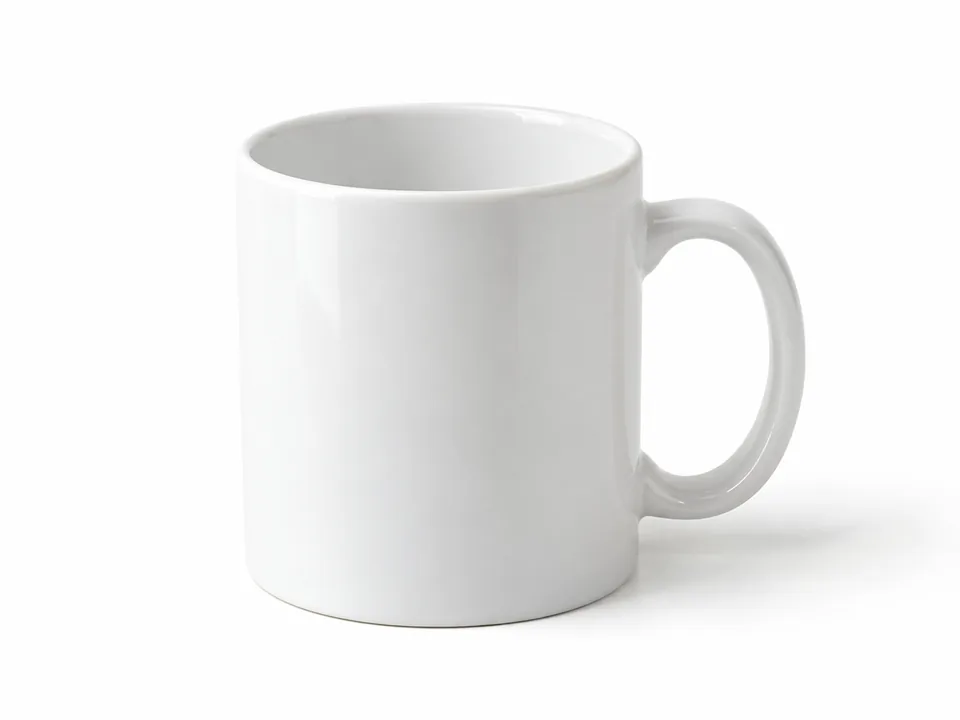
被写体の切り抜きは特定の色を消す処理ではありません。白い物や細い輪郭は必ず確認してください。
使い方
- 01
白背景の画像をアップロード
- 02
明るい部分の細部を確認
- 03
透過PNGとして保存
細部を確認
白い背景と色のある被写体
白背景の商品写真はそのままでも使えますが、透明にすると色のあるデザインにも配置しやすくなります。元画像と処理結果を比較し、コントラストの強い背景で輪郭を確認しましょう。
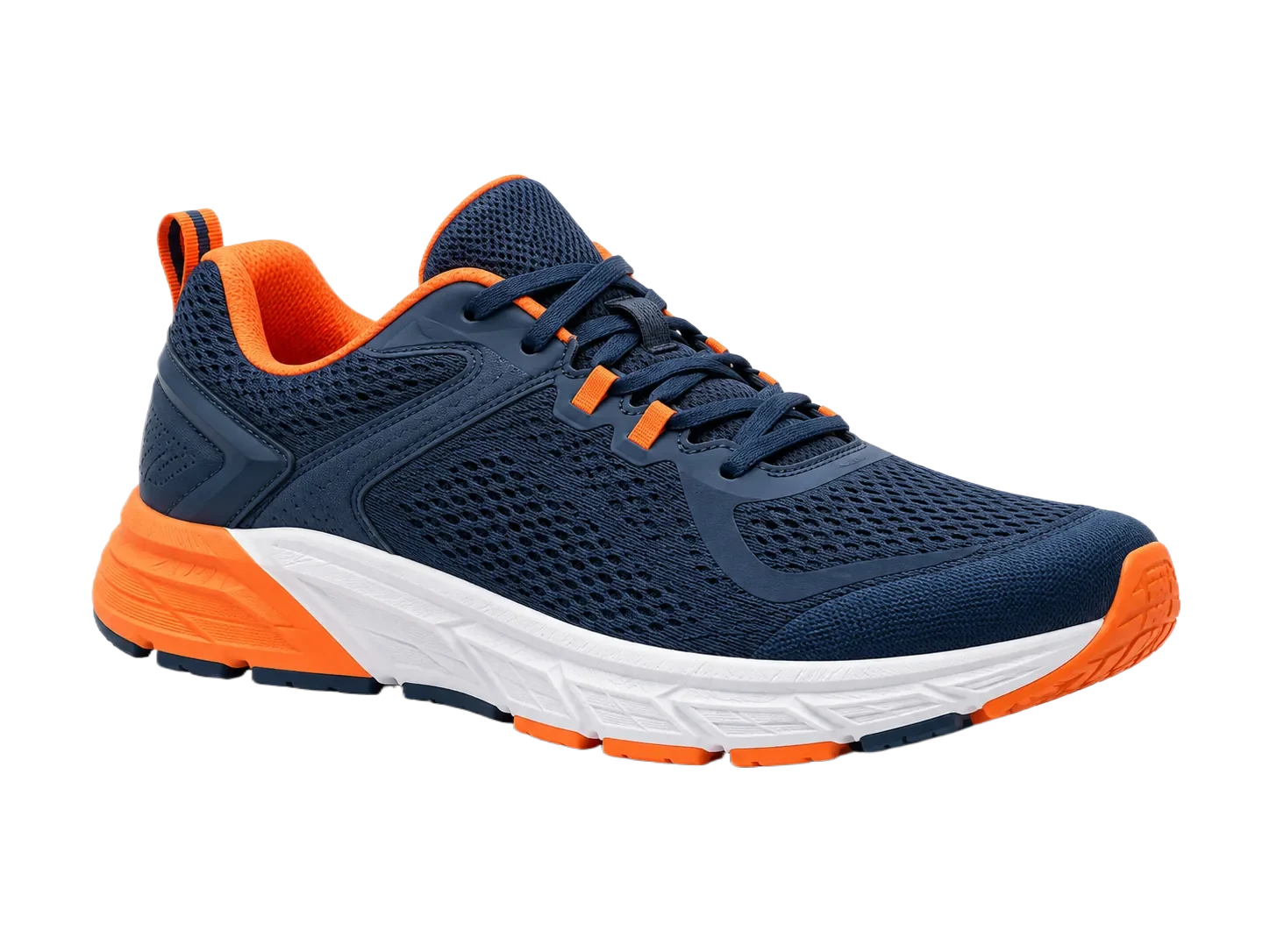
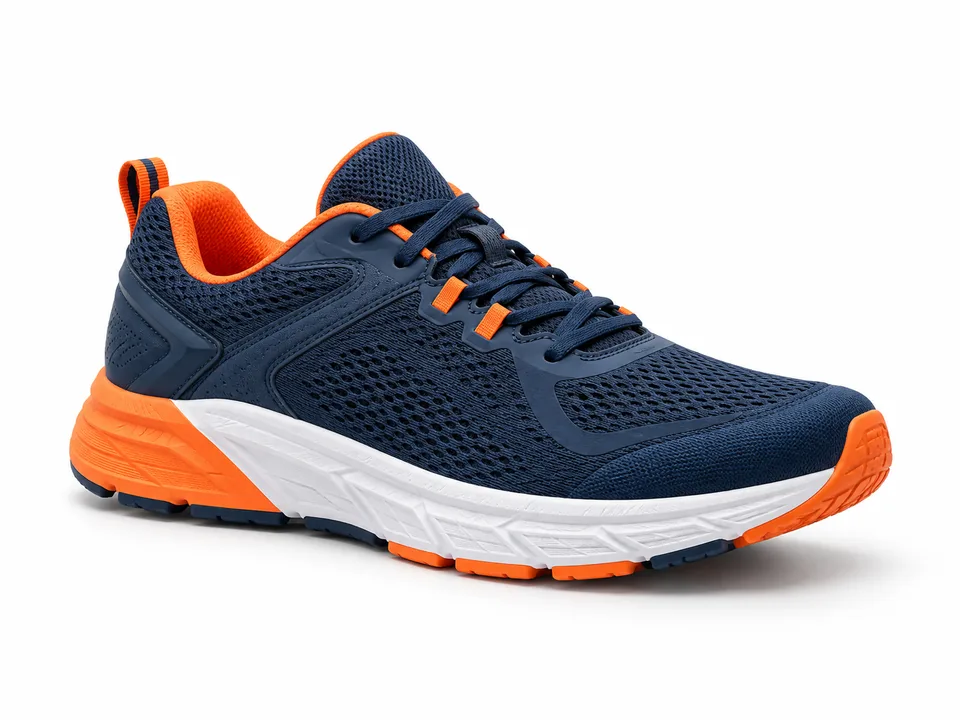
白い被写体はどうなる?
モデルは白い画素を一律に消すのではなく、被写体を識別しようとします。低コントラスト、反射、持ち手などでは欠けや残りが生じる場合があります。マグカップの例で限界も確認してください。
保存する前に輪郭を整える
切り抜きを暗い背景で確認し、背景の残りを消去して欠けた部分を復元します。透明背景で保存できます。白を消すのではなく追加したい場合は、白背景作成ツールをご利用ください。
サンプルファイルの測定値
white-ceramic-mug
- 元の画像
- 1448 × 1086 px
- ファイルサイズ: 10.0 KiB · WebP
- 同梱の切り抜き画像
- 1448 × 1086 px
- ファイルサイズ: 30.9 KiB · WebP
- 透明情報
- アルファチャンネルあり
同梱のデモファイルから読み取った値です。API の速度テストや精度評価ではなく、利用者の画像の出力サイズを保証するものでもありません。
よくある質問
白い服まで消えてしまいますか?
被写体を残す処理ですが、コントラストの弱い部分は手動での復元が必要になる場合があります。実際の写真で結果を確認してください。
白い縁が残るのはなぜですか?
ぼけた輪郭や圧縮された境界には元の背景が残る場合があります。拡大し、消去・復元ブラシで調整してください。
逆に白い背景を追加できますか?
はい。白背景作成ツールで元の背景を取り除き、単色の白を合成できます。
お手持ちの画像で試してみませんか
ゲストは1日3枚無料 · 低解像度PNG · 透かしなし