
画像の背景を消す方法
画像の背景を消す手順を解説。アップロード、輪郭の確認、部分修正、保存までを確認し、透明背景と白背景を使い分けましょう。
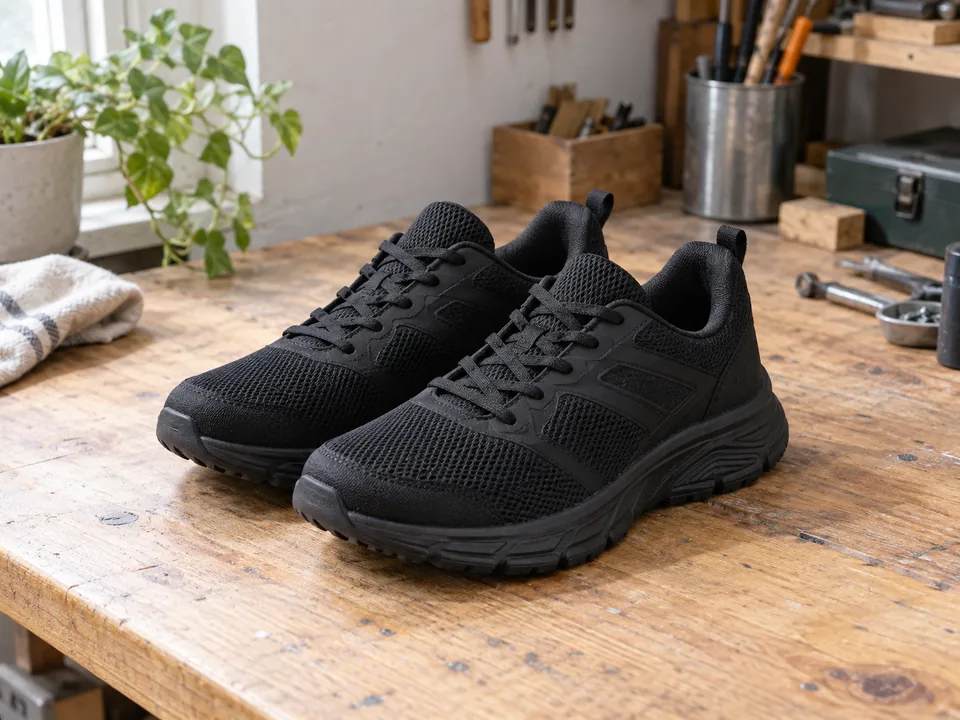
まず、保存した画像の使い道を決める
切り抜いた被写体をいろいろな背景に重ねるなら、透明背景が便利です。完成した商品写真として使うなら、白背景が向いています。先に用途を決めると、実際に使う色の上で輪郭を確認できます。
透明背景を作るツールを開くか、白背景を選択した状態から始めてください。
1. 鮮明な元画像をアップロードする
小さなサムネイルのスクリーンショットではなく、元の写真を使いましょう。被写体全体が画面に入ったものを選びます。背景を消しても、見切れた髪や靴先、手ぶれで失われた細部は復元されません。
アップロードボタンで選ぶか、画像をドラッグして追加します。最初はサンプルで操作を試してもかまいません。処理結果がエディターに表示されるまで待ちます。
2. 外側の輪郭と内側の隙間を確認する
全体の輪郭に続いて、バッグの持ち手、腕と体の間、髪の隙間を確認します。明るい背景と暗い背景を切り替えると、白地では目立たなかった縁が見つかることがあります。
市松模様は透明部分のプレビューで、保存した画像に模様そのものが入るわけではありません。PNGでも不透明な背景を含む場合があるため、拡張子だけでは透明かどうか判断できません。
3. 気になる部分だけを修正する
切り抜きの編集を開き、残った背景は「消去」、消えすぎた部分は「復元」で調整します。細かい輪郭ではブラシを小さくし、短いストロークで作業してください。被写体を消してしまったら「元に戻す」を使います。
ぼけた髪を1本残らず保てるとは限りません。大きな範囲が欠けた場合は、すべて手描きで戻すより鮮明な元画像を試しましょう。髪の背景削除に、細い輪郭を確認する例があります。
4. 背景を選んでPNGを保存する
再利用する切り抜きは透明のままにします。完成画像にする場合は白や別の単色、自分で用意した背景写真を選びます。保存したPNGを、実際に使うアプリで開いて確認してください。
画像ビューアーの白い表示は、透明部分が失われたことを意味するとは限りません。色付きのスライドやレイヤーに重ねると確認できます。被写体が小さく見える場合は、引き伸ばす前にキャンバスの寸法を確認しましょう。
0.25 MPまでのPNGプレビューは登録不要で無料です。処理結果のフルサイズ保存にはアカウントと1クレジットが必要です。元画像の解像度を上げる機能ではありません。
もう一度見直したいとき
- 白い商品の一部が消える: 持ち手、縁、光が当たった部分を「復元」で確認します。
- 髪の間に背景が残る: 慎重に消すか、被写体と背景がはっきり分かれた写真を使います。
- 輪郭が不ぞろい: ブラシを小さくし、同じ縁を何度もなぞらないようにします。
- 商品写真が複数ある: 複数画像の背景削除を使い、結果は1枚ずつ確認します。
背景削除は、販売サイトの審査通過、証明写真の規格適合、元画像の高解像度化を保証するものではありません。