
Dal bianco alla trasparenza
Elimina lo sfondo bianco e conserva il soggetto
Rimuovi lo sfondo bianco ed esporta un PNG trasparente. Controlla i dettagli chiari e correggi i contorni con i pennelli per cancellare e ripristinare.
JPG, PNG, WebP o BMP · Fino a 3 MB ciascuna
Anteprima PNG gratuita · Senza registrazione · Senza filigrana
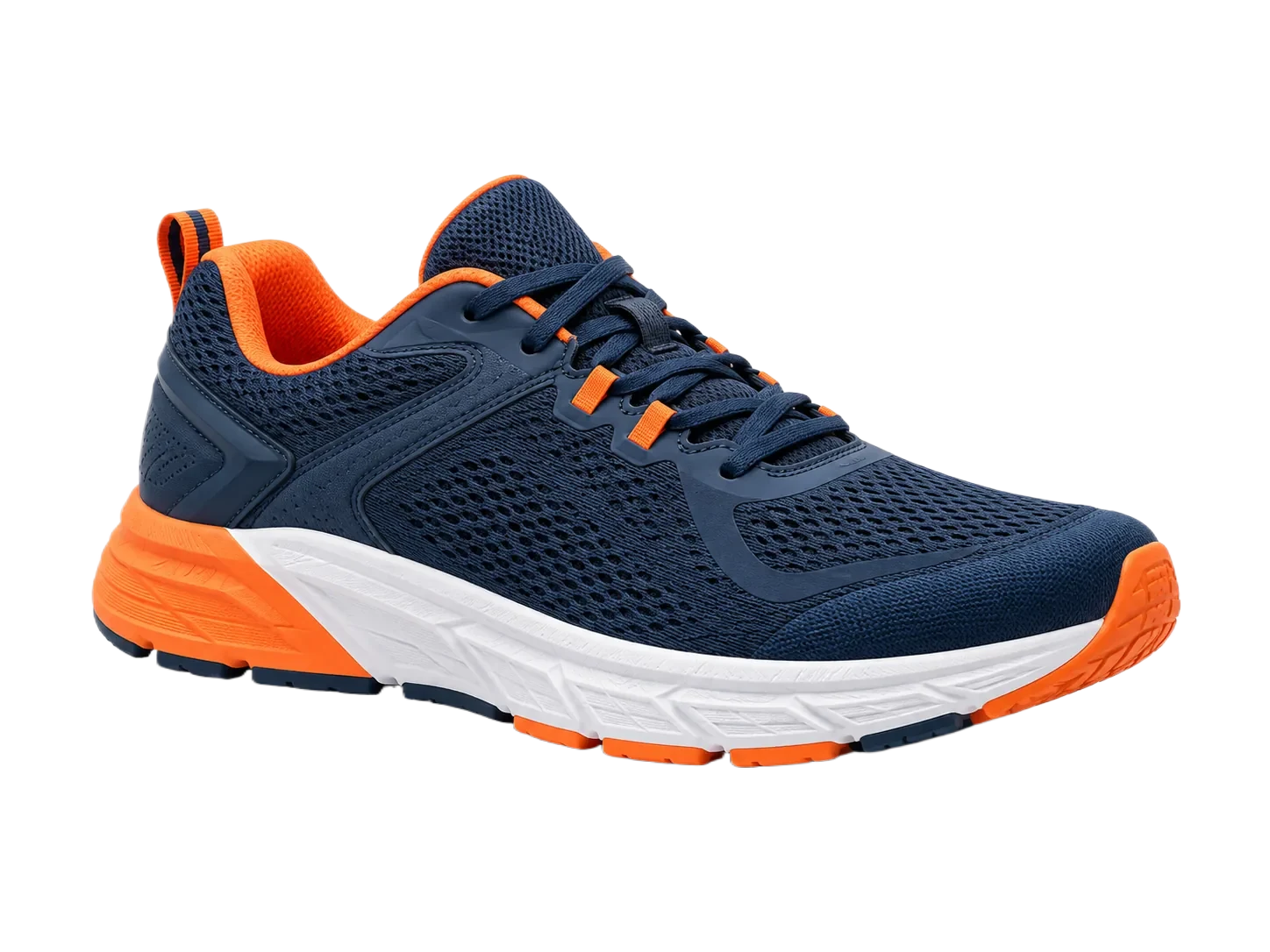
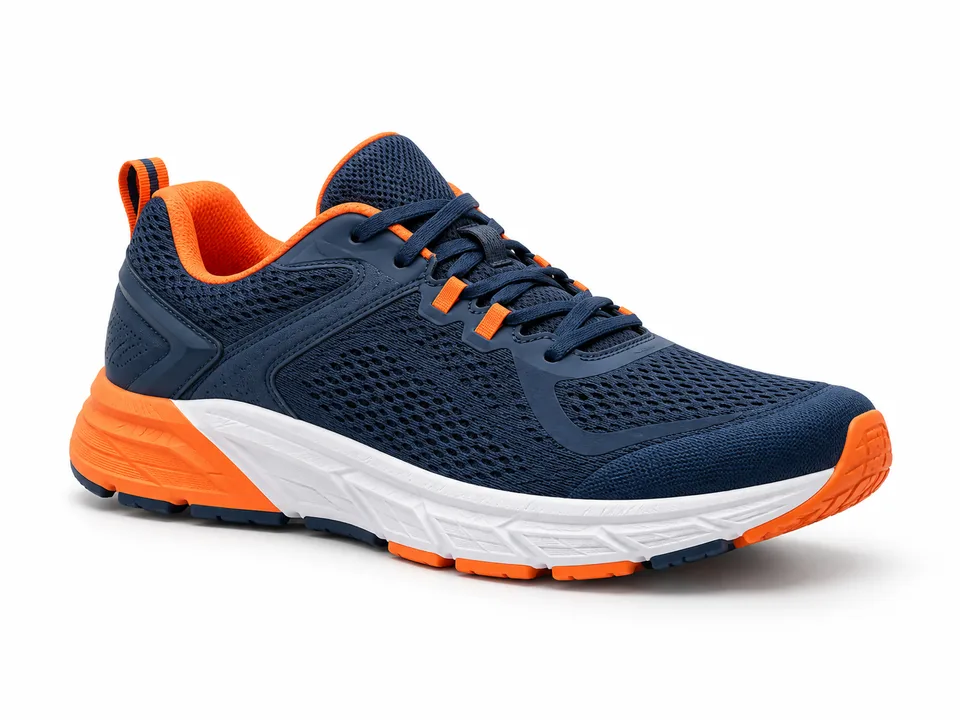
Il riconoscimento del soggetto non è un filtro per colore. Controlla oggetti chiari e contorni sottili.
Come funziona
- 01
Carica l'immagine su fondo bianco
- 02
Controlla i dettagli chiari
- 03
Esporta un PNG trasparente
Esplora i dettagli
Sfondo bianco, soggetto colorato
Una foto prodotto su bianco è utile, ma un ritaglio trasparente è più versatile nei layout colorati. Confronta l’originale con il risultato reale e controlla i bordi su un fondo contrastante.


Cosa succede agli oggetti bianchi?
Il modello cerca il soggetto, senza eliminare indiscriminatamente i pixel bianchi. Poco contrasto, riflessi e manici possono causare dettagli mancanti o residui. L’esempio della tazza aiuta a valutare questi limiti.
Rifinisci i bordi prima di esportare
Controlla il ritaglio su uno sfondo scuro. Cancella i residui e ripristina i dettagli mancanti. Scarica con trasparenza, oppure usa lo strumento per lo sfondo bianco se volevi aggiungerlo.
Domande frequenti
Verranno rimossi anche i vestiti bianchi?
Il modello cerca di preservare il soggetto, ma i dettagli poco contrastati possono richiedere un ripristino manuale. Verifica il risultato sulla tua foto.
Perché rimane un alone bianco?
Sui bordi sfumati o compressi può restare parte dello sfondo. Ingrandisci e rifinisci con Cancella e Ripristina.
Posso invece aggiungere uno sfondo bianco?
Sì. Lo strumento per lo sfondo bianco elimina quello originale e inserisce il soggetto su bianco uniforme.
Vuoi provare con la tua immagine?
Anteprima PNG gratuita · Senza registrazione · Senza filigrana