
Regardez les détails
Détourez les cheveux et les contours fins
Vérifiez le détourage des cheveux fins ou bouclés sur des fonds clairs et foncés. Comparez le résultat réel et corrigez le masque manuellement si nécessaire.
JPG, PNG, WebP ou BMP · Jusqu’à 3 Mo par image
Aperçu PNG gratuit · Sans inscription · Sans filigrane
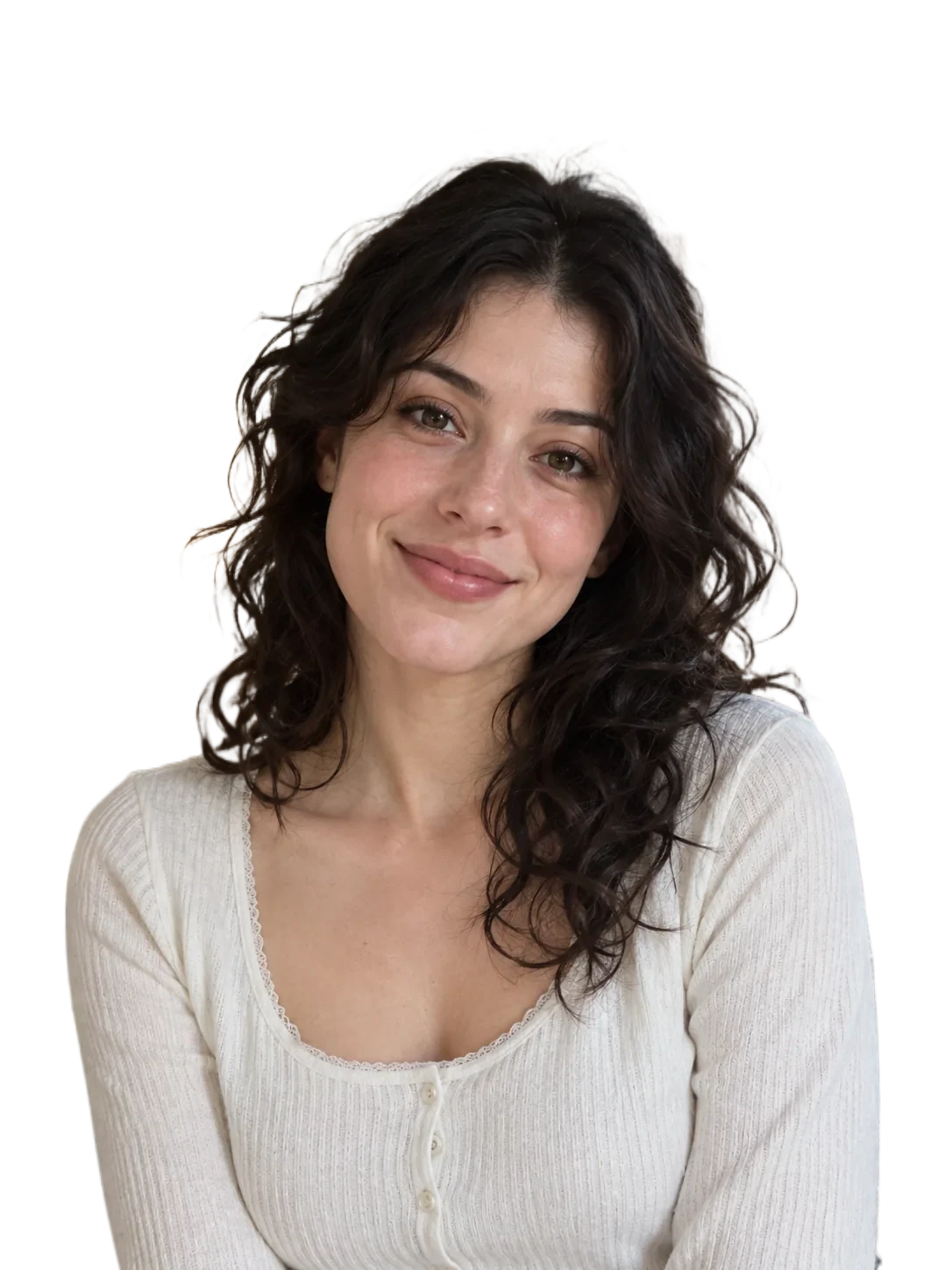
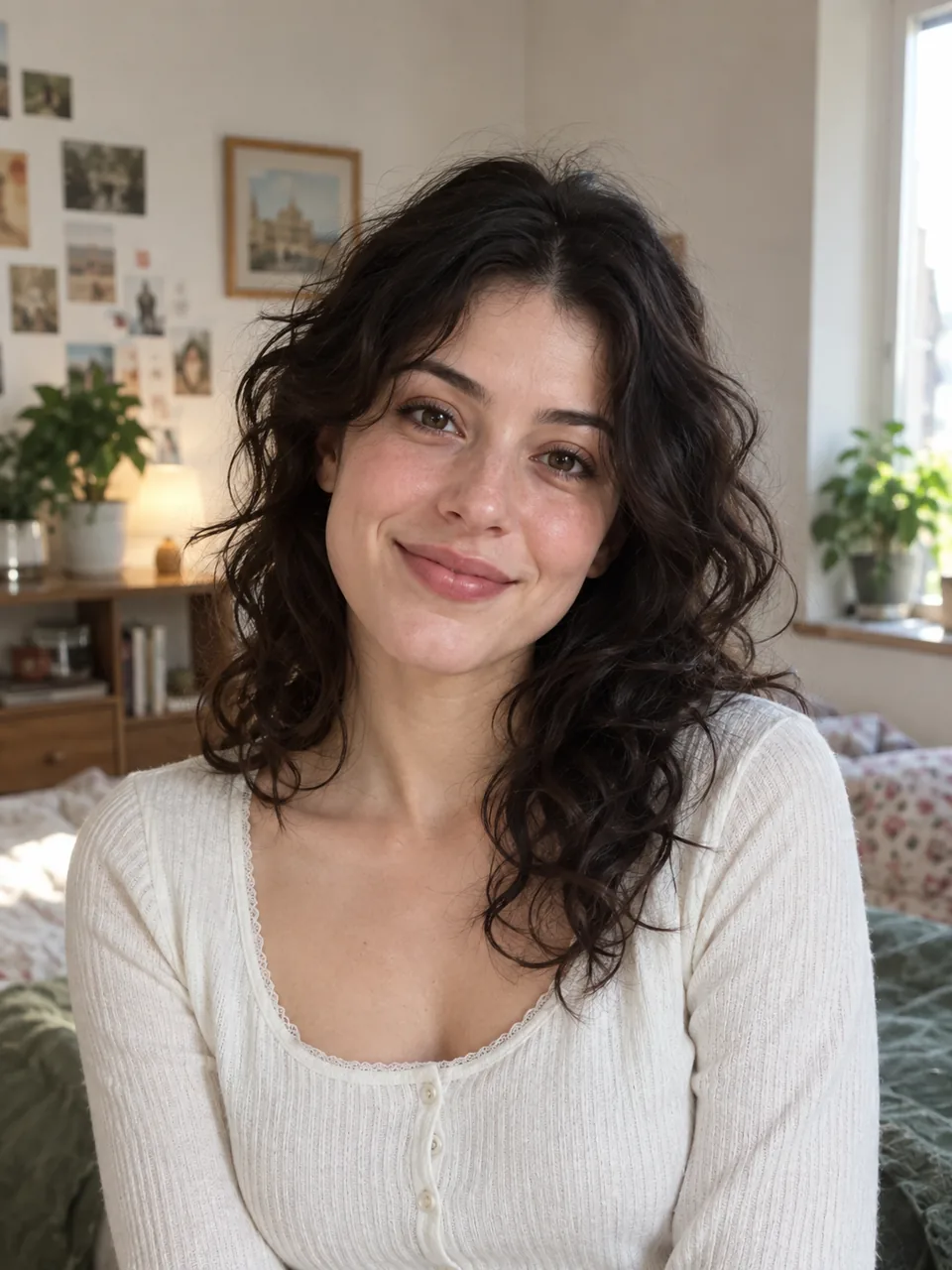
Ces exemples montrent les contours réellement produits par le modèle. Les mèches fines et les faibles contrastes restent difficiles.
Comment ça marche
- 01
Importer un portrait dans sa résolution d'origine
- 02
Vérifier les cheveux sur des fonds contrastés
- 03
Affiner et télécharger
Voir les détails
Les boucles ont aussi des espaces à préserver
Examinez les espaces entre les boucles autant que la silhouette. Des résidus de fond peuvent rester dans la chevelure alors que des mèches fines disparaissent au bord. Comparez à l’original avant d’effacer ou de restaurer.
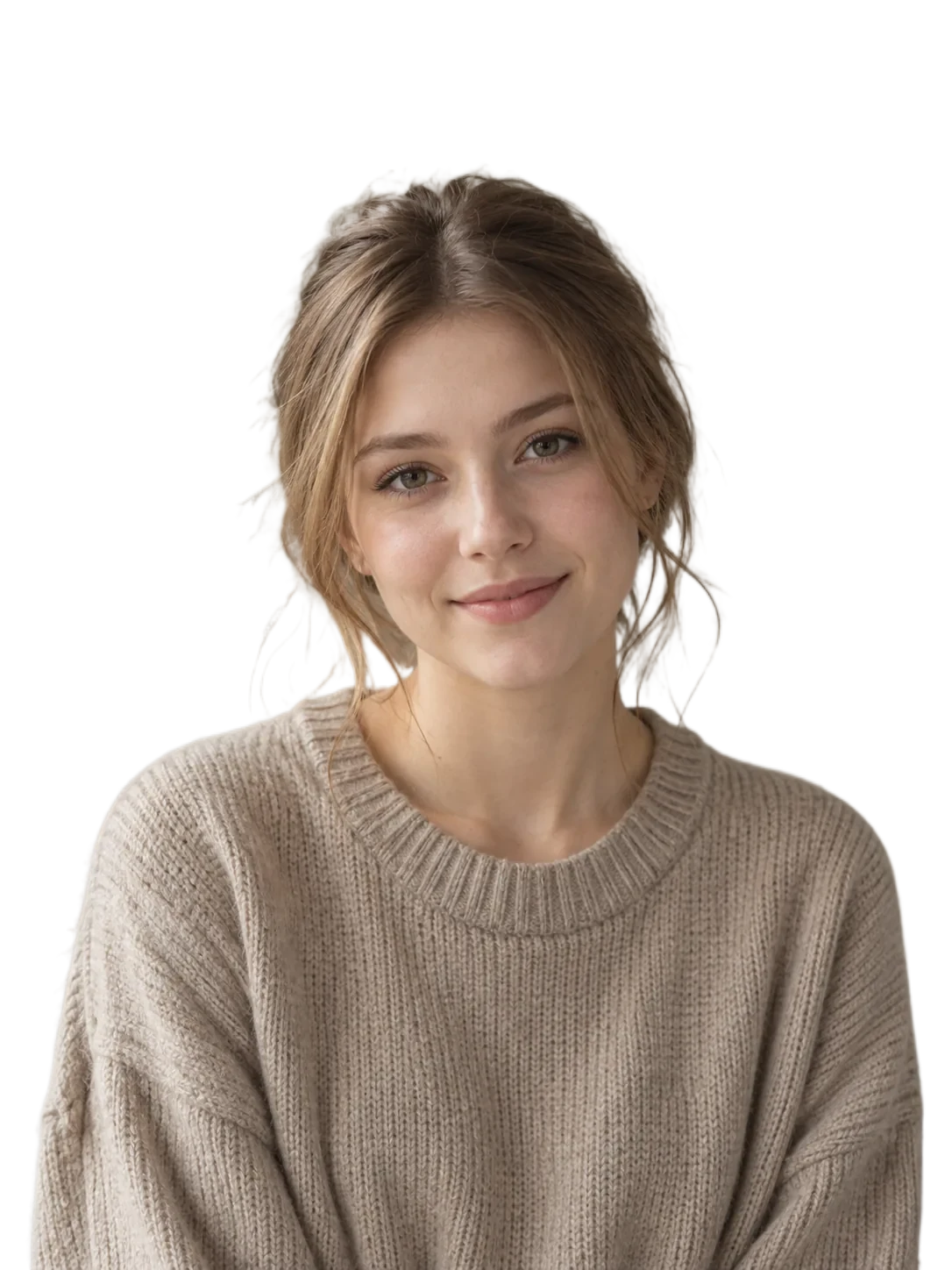
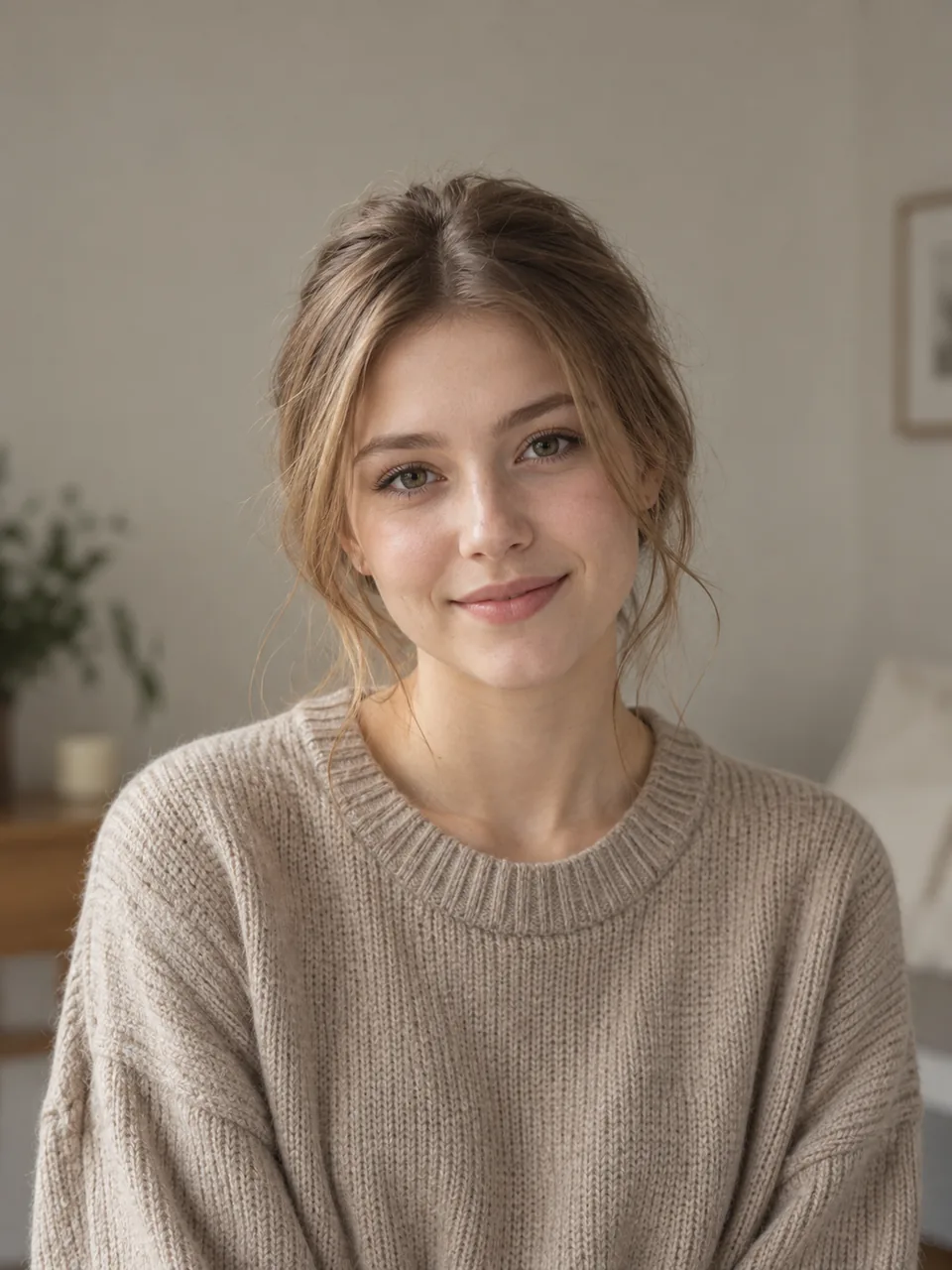
Contrôlez particulièrement les zones peu contrastées
Des cheveux blonds ou châtain clair sur un mur proche en couleur offrent peu de contraste. Un aperçu sombre révèle les halos, mais ne restaure pas les mèches perdues. Retouchez manuellement lorsque cela aide.
Vérifiez sur le fond que vous utiliserez
Un contour naturel sur blanc peut sembler trop clair sur noir. Vérifiez le fond prévu, le portrait entier et les détails avant de télécharger. Aucun résultat automatique ne garantit un détourage parfait des cheveux.
Questions fréquentes
Chaque cheveu fin est-il conservé ?
Non. Des mèches très fines ou peu contrastées peuvent disparaître. Vérifiez le résultat et restaurez les détails si possible.
Pourquoi les contours sont-ils clairs ?
La couleur du fond d’origine peut rester sur les contours doux. Vérifiez sur le fond final et affinez dans l’éditeur.
Puis-je restaurer les cheveux manuellement ?
Oui. Le pinceau restaure les pixels d’origine. Utilisez-le avec précaution, car il peut aussi faire réapparaître le fond.
Prêt à essayer avec votre image ?
Aperçu PNG gratuit · Sans inscription · Sans filigrane