
Revisa los detalles
Revisa el recorte alrededor del cabello
Comprueba cómo queda el cabello fino o rizado al quitar el fondo. Revisa el resultado sobre fondos claros y oscuros y corrige la máscara cuando haga falta.
JPG, PNG, WebP o BMP · Hasta 3 MB por imagen
Vista previa PNG gratis · Sin registro · Sin marca de agua
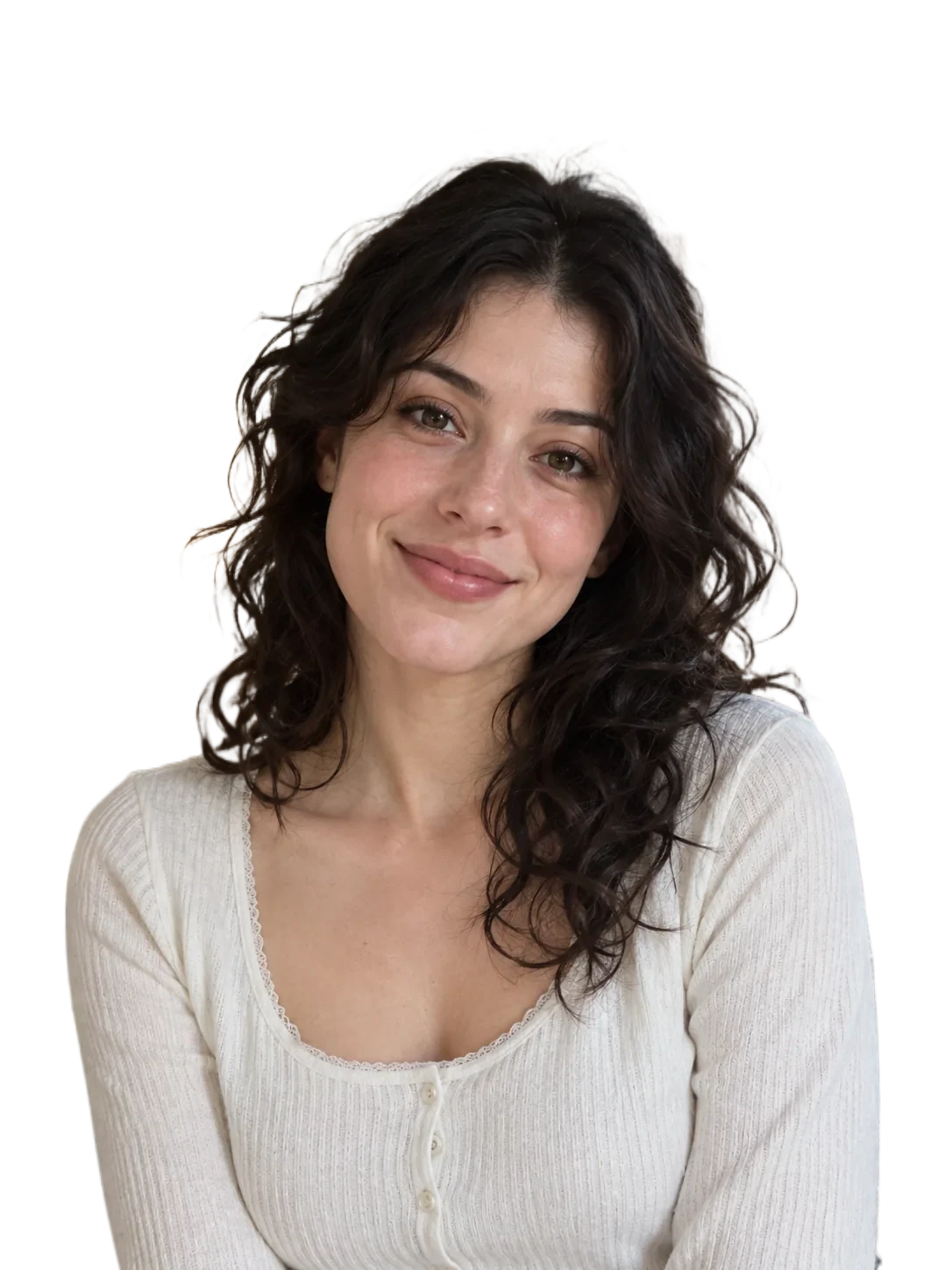

Los ejemplos muestran los bordes reales del procesamiento automático. El pelo fino y el poco contraste siguen siendo difíciles.
Cómo funciona
- 01
Subir un retrato con su resolución completa
- 02
Revisar el cabello en fondos contrastantes
- 03
Ajustar y descargar
Explora los detalles
Los rizos tienen espacios entre los mechones
Revisa el contorno y también los espacios entre rizos. Puede quedar fondo dentro del pelo y perderse alguna hebra fina en el borde. Compara con el original antes de decidir qué borrar o restaurar.
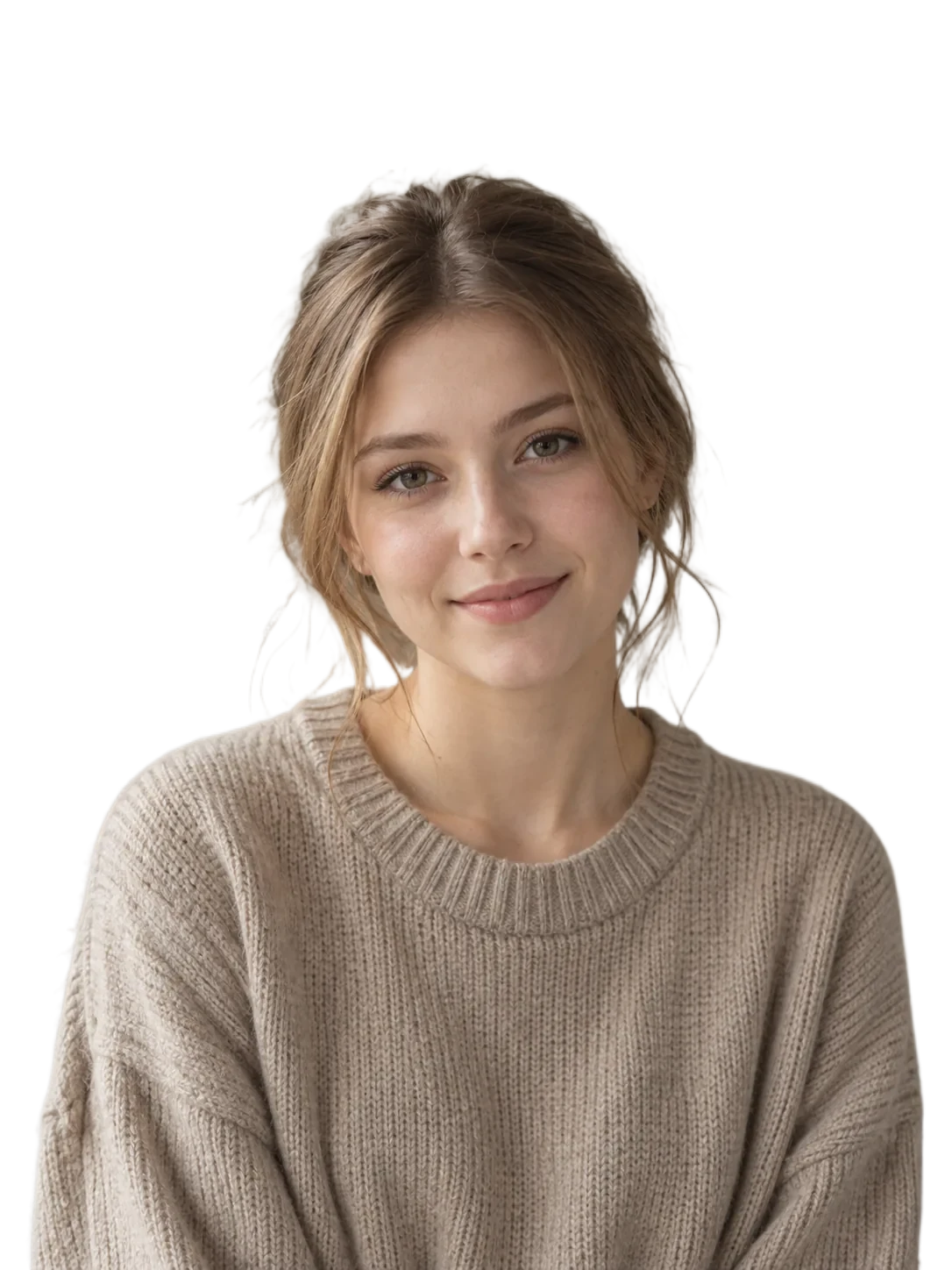

Revisa con más cuidado las zonas de poco contraste
El pelo rubio o castaño claro frente a una pared de color similar ofrece poco contraste. Un fondo oscuro revela halos, pero no recupera las hebras perdidas. Ajusta manualmente las zonas donde sea posible.
Revisa sobre el fondo que vas a usar
Un borde natural sobre blanco puede verse claro sobre negro. Revisa el fondo final, el retrato completo y los detalles antes de descargar. Ningún resultado automático garantiza un recorte perfecto de cada cabello.
Preguntas frecuentes
¿Se conserva cada cabello suelto?
No. Pueden perderse hebras muy finas o de poco contraste. Revisa el resultado y restaura detalles cuando sea posible.
¿Por qué se ven claros los bordes?
Puede quedar color del fondo original en los bordes suaves. Revisa sobre el fondo final y ajusta en el editor.
¿Puedo restaurar cabello manualmente?
Sí. Restaurar recupera los píxeles originales. Úsalo con cuidado porque también puede recuperar parte del fondo.
¿Listo para probar con tu imagen?
Vista previa PNG gratis · Sin registro · Sin marca de agua